
Insights de productivité : indicateurs de productivité des employés
Insights de productivité transforme le temps suivi en indicateurs de productivité des employés. Voyez comment votre équipe utilise ses heures de travail, mesurez les niveaux d’activité, comparez les performances bureau vs télétravail et identifiez des tendances de productivité — le tout dans un seul tableau de bord.
Des données de suivi du temps qui disent vraiment quelque chose
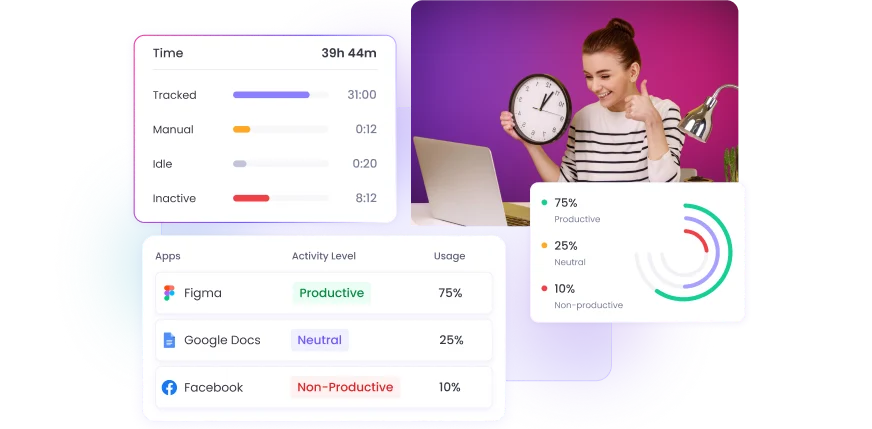
Obtenez une vue complète de la façon dont vos membres d’équipe passent leur temps de travail au-delà des heures suivies — temps actif vs inactif, apps productives vs non productives, temps de focus vs shallow work, et des comparaisons réelles entre performances au bureau et en télétravail. Fini les suppositions. Des insights de productivité précis, basés sur des données réelles.

Tout ce qu’il vous faut pour mesurer la productivité
Répartition du temps
Voyez précisément comment le temps de votre équipe se répartit entre temps actif, temps inactif, temps d’inactivité, saisies manuelles, congés payés, pauses et jours fériés. Comprenez où passent réellement les heures.
Score de productivité
Obtenez un pourcentage de productivité clair pour chaque membre. WebWork classe le temps en Productive, Neutral, Non-productive ou Unset selon les apps et sites utilisés pendant les heures suivies.
Utilisation des apps et sites
Voyez quelles apps et quels sites votre équipe utilise pendant les heures de travail. Filtrez par Productive, Non-Productive ou Neutral pour comprendre où passe le temps. Les niveaux d’activité et le temps inactif sont affichés par app.
Niveau d’activité
Comparez le niveau d’activité de chaque membre aux moyennes du workspace. L’activité est mesurée par les clics de souris, le défilement et les frappes au clavier — une métrique d’engagement objective.
Niveau d’engagement
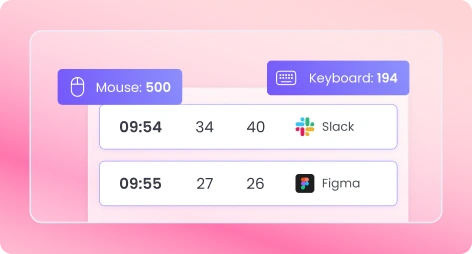
Allez plus loin avec des métriques d’engagement : clics de souris, activité de défilement et pourcentage de frappes au clavier. Voyez exactement comment votre équipe interagit avec son appareil.
Aperçu des modes de travail
Comprenez comment le temps de votre équipe se répartit par type de travail.
Temps de focus
Travail à forte activité sans distractions.
Temps superficiel
Travail à plus faible activité avec un engagement plus léger.
Temps en réunion
Temps passé en réunions et appels.
Congés payés
Périodes de pause et temps off.
Non défini
Temps qui ne rentre pas dans les autres catégories, souvent des entrées ajoutées manuellement.
Disponible sur les plans Plus et Premium
Office vs Remote : comparer la productivité selon la localisation
Voyez comment la localisation impacte les performances de votre équipe. WebWork fournit des comparaisons côte à côte des niveaux d’activité et de la productivité entre employés au bureau et en remote.
Niveau d’activité
Office vs Remote — Comparez les pourcentages moyens d’activité entre localisations au fil du temps.

Niveau de productivité
Office vs Remote — Comparez les pourcentages de temps productif pour voir où votre équipe performe le mieux.

Utilisez ces données pour prendre des décisions éclairées sur les politiques hybrides, l’éligibilité au télétravail et la planification de l’équipe — basées sur de vrais insights de productivité de la workforce, pas sur des suppositions.
Quatre façons de voir vos données de productivité
Par membre
La vue Par membre est la vue par défaut : vous voyez les métriques de productivité individuelles avec des graphiques et des chartes.
Par équipe
Regroupez les données de productivité par équipe et identifiez les équipes les plus productives et celles qui ont besoin de support.
Par titre
Sélectionnez un intitulé de poste pour consulter les données de productivité de tous les membres qui l'occupent. Les intitulés couvrant plusieurs équipes, les données reflètent l'ensemble du rôle.
Espace de travail
La vue Workspace affiche les données de productivité pour toute votre organisation. Disponible pour les Executive Managers et les Workspace Owners.
Benchmarks : comparer avec des pairs du secteur
Voyez comment votre équipe se compare à des rôles, équipes et industries similaires sur WebWork.
Par membre : comparez les performances individuelles à celles d'utilisateurs occupant des postes similaires.
Par équipe : comparez les indicateurs de chaque équipe à ceux d'équipes aux responsabilités similaires.
Par espace de travail : comparez votre organisation aux espaces de travail du même secteur.
Les Benchmarks sont disponibles pour Productive Time, Activity Level, Inactive Time, Focus Time et Meeting Time sur les plans Plus et Premium.

KPI : fixez vos propres objectifs de productivité
Fixez un objectif pour chaque indicateur de productivité et vérifiez si votre espace de travail, vos équipes et vos postes l'atteignent. Les propriétaires d'espace de travail et les directeurs définissent des KPI au niveau de l'espace de travail, de l'équipe ou du poste, tandis que les responsables d'équipe les définissent pour les équipes qu'ils gèrent.
Vous pouvez définir des KPI pour les indicateurs suivants :
Niveau d'activité moyen
Temps d'inactivité moyen
Temps productif moyen
Temps de réunion moyen
Temps de concentration moyen
Les KPI sont disponibles avec les forfaits Plus et Premium
Pourquoi les équipes utilisent WebWork pour des insights de productivité des employés
Prenez des décisions basées sur les données
Arrêtez de deviner qui est productif et qui galère. WebWork vous donne des insights de productivité précis pour le suivi du temps, afin d’avoir des échanges informés, d’allouer les ressources efficacement et de soutenir votre équipe là où ça compte.
Identifiez les tendances avant les problèmes
Repérez tôt la baisse des niveaux d’activité, l’augmentation du temps inactif ou les chutes de productivité. Les équipes qui utilisent WebWork traitent les sujets avant qu’ils n’impactent les deadlines ou le moral.
Soutenez les équipes remote et hybrides équitablement
Avec les comparaisons Office vs Remote, vous évaluez la performance objectivement, quelle que soit la localisation. WebWork vous aide à construire des politiques hybrides basées sur des données réelles.
Visibilité des employés sur leurs performances
Les employés peuvent voir leurs propres insights de productivité pour le suivi du temps, ce qui les aide à s’auto-corriger et à rester responsables sans une supervision constante du manager.
Plus de fonctionnalités pour booster la productivité de l’équipe
Monitoring des apps et sites
Voyez exactement quelles plateformes votre équipe utilise et étiquetez-les comme productives ou non productives.
Équilibre vie pro-perso
Surveillez les habitudes de travail pour éviter le burn-out et garantir des heures de travail saines.
Monitoring en temps réel
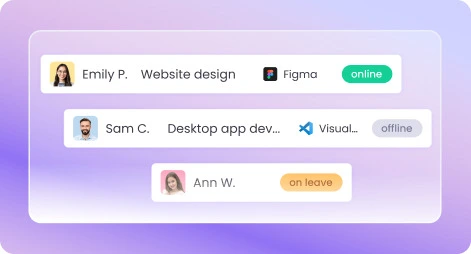
Voyez sur quoi votre équipe travaille maintenant — visibilité live des projets, tâches et apps.
FAQ


Élu meilleur logiciel de Time Tracking en 2026
Obtenez des insights de productivité précis pour le suivi du temps
Aucune carte de crédit | Annulez à tout moment