
Suivi du temps avec champs personnalisés
Créez des champs de suivi du temps personnalisés pour vos projets, tâches et membres d'équipe, et structurez votre espace de travail à votre façon.

Concevez votre propre structure de suivi du temps
Les champs personnalisés élargissent ce que votre entreprise peut mesurer, contrôler et améliorer. Au lieu d'adapter vos opérations à des catégories prédéfinies, c'est votre outil de suivi du temps qui s'adapte à votre organisation. Exemples de champs personnalisés :
Les équipes logicielles travaillent en sprints, suivent la complexité et distinguent les niveaux d'ancienneté.
Les cabinets comptables gèrent saisons fiscales, catégories de clients et spécialisations.
Les agences organisent le travail par type de campagne et mode de facturation.
Les entreprises du BTP suivent chantiers, certifications et types de postes.
Avec les champs de suivi du temps personnalisés, vous définissez vous-même ces dimensions. Vous créez un champ de colonne personnalisé, l'attribuez à des tâches, projets ou membres, et il s'intègre à votre structure opérationnelle.
Utilisez chaque champ personnalisé comme filtre
Au lieu d'une simple liste d'heures, utilisez le champ personnalisé comme filtre :
Heures par service
Répartition du temps par site
Analyse des coûts par type de contrat
Charge de travail par ancienneté
Productivité par spécialisation
Plus vous définissez de dimensions structurées, plus vous analysez précisément la performance, les coûts, la charge de travail et l'efficacité opérationnelle.
Champs personnalisés des tâches
Les tâches nécessitent souvent plus de structure qu'un simple nom et un projet. Grâce aux champs personnalisés de suivi du temps, vous définissez précisément les informations supplémentaires à associer à chaque tâche.
Vous pouvez par exemple ajouter des champs comme :
Sprint
Priorité
Complexité
Phase
Type de facturation
Catégorie de service
Ainsi, lorsque vous générez des rapports, vous pouvez filtrer et regrouper les entrées de temps selon le sprint, la priorité, le niveau de complexité de la tâche ou tout autre champ personnalisé que vous avez défini.
Champs personnalisés des projets
Grâce aux champs personnalisés du suivi du temps par projet, vous définissez précisément la structure de vos projets au sein de votre espace de travail.
Vous pouvez ajouter des champs de projet comme :
Niveau client
Type de contrat
Forfait ou taux horaire
Secteur
Région
Période fiscale
Service responsable
Catégorie de projet
Ces champs personnalisables vous permettent de filtrer les rapports par type de contrat, de comparer le temps passé selon les niveaux de clients, d'analyser la charge de travail par secteur, d'examiner la répartition des efforts par service responsable, d'évaluer l'allocation du temps sur des saisons ou périodes précises, et bien plus encore.
En appliquant des champs personnalisés de suivi du temps à vos projets, vos rapports reflètent fidèlement la façon dont le chiffre d'affaires, les priorités et les opérations sont organisés dans votre entreprise.
Champs personnalisés des membres
Les champs personnalisés de l'outil de suivi du temps vous permettent aussi de structurer la définition des membres de votre équipe dans votre espace de travail. Au lieu de limiter les profils à un nom et un rôle, vous pouvez bâtir une véritable couche de gestion du personnel directement dans WebWork.
Vous pouvez ajouter des champs par membre, comme :
Service
Rôle
Niveau d'ancienneté
Type de contrat
Localisation
Taux horaire
Chef d'équipe
Début du contrat
Certification
Spécialisation
Chaque champ personnalisé est intégré aux données du profil du membre. Lorsque vos membres suivent leur temps, vous pouvez ensuite filtrer les rapports selon ces attributs.
Ces champs personnalisés vous permettent d'analyser les heures par service, de comparer la charge de travail selon l'ancienneté, d'évaluer la répartition des coûts en fonction des taux horaires, de voir comment le travail se répartit entre les types de contrat, de filtrer les données de productivité par spécialisation, et bien plus encore.
Quels types de champs personnalisés créer ?
WebWork propose plusieurs types de champs pour structurer vos données exactement selon les besoins de vos opérations. Chaque champ personnalisé s'intègre directement aux rapports de suivi du temps, pour que les informations que vous définissez deviennent mesurables et exploitables.

Étiquettes colorées et ordre des champs sur mesure
Un champ Étiquette contient des étiquettes colorées, comme En bonne voie, À risque ou En retard, pour distinguer chaque valeur d'un coup d'œil partout où le champ apparaît. Faites glisser vos champs personnalisés dans l'ordre souhaité : les colonnes du tableau, le panneau de détails et les exports le respectent.
Jusqu'à 20 options colorées par champ Étiquette, une ou plusieurs par élément
Filtrez membres, projets et rapports par étiquette
Glissez les champs à leur place : colonnes, détails et exports suivent cet ordre
Rapports avancés grâce aux champs de suivi du temps
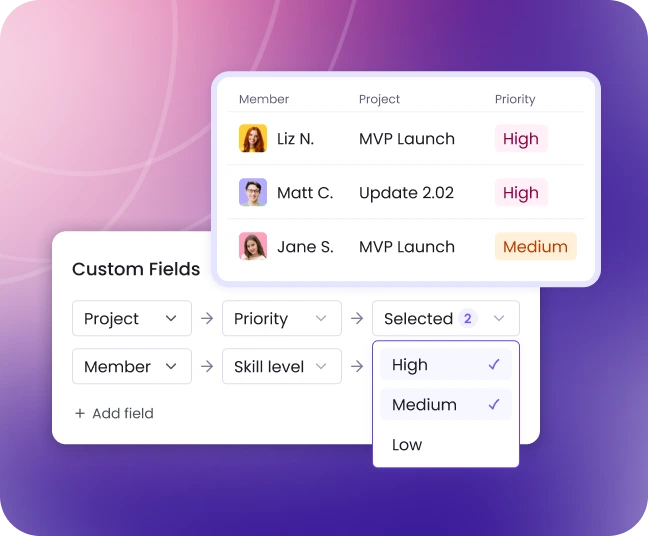
Tout le potentiel des champs personnalisés dans le suivi du temps se révèle dans les rapports. Grâce à eux, vous pouvez créer des rapports multidimensionnels qui reflètent le fonctionnement réel de votre entreprise.
De plus, vous pouvez combiner plusieurs champs personnalisés de suivi du temps dans un même rapport pour segmenter et affiner votre analyse avec précision.
Comment créer des champs personnalisés dans WebWork ?
- Accédez à la page pour laquelle vous souhaitez créer des champs personnalisés, par exemple Projets, Tâches ou Personnes> Membres.
- Cliquez sur Créer un projet, Créer une tâche, ou sur le membre auquel ajouter des champs personnalisés.
- Sélectionnez Champs personnalisés.
- Cliquez sur Créer un champ.
- Sélectionnez le type, par exemple texte, liste déroulante ou date.
- Remplissez les champs requis, comme le nom.
Et voilà ! Vous pouvez filtrer chaque rapport selon vos champs personnalisés.
Comment filtrer les rapports par champs personnalisés ?
- Ouvrez le rapport de votre choix.
- Cliquez sur Champs personnalisés.
- Sélectionnez le projet, le membre ou le type.
- Sélectionnez le type de champ : date, texte ou case à cocher.
- Cliquez sur Appliquer.
Sélectionnez autant de champs que nécessaire pour filtrer le rapport.

FAQ
Les champs personnalisés de suivi du temps sont des données structurées supplémentaires que vous créez dans votre outil de suivi du temps. Ils vous permettent de catégoriser projets, tâches et membres de l'équipe au-delà des champs par défaut. Chaque champ personnalisé s'intègre à vos données et peut être utilisé dans les filtres et les rapports.
Les champs par défaut (nom de la tâche, nom du projet ou nom du membre) sont prédéfinis par le logiciel. Un champ personnalisé est créé par vous et reflète le fonctionnement de votre entreprise : Sprint, niveau de client, service, type de facturation ou niveau d'ancienneté. Les champs personnalisés de suivi du temps vous offrent un contrôle total sur la structuration et l'analyse du travail.
Non. Chaque type d'élément peut contenir jusqu'à 20 champs personnalisés : membres, projets, tâches et actifs disposent chacun de leurs 20 champs. Plus vous définissez de champs structurés, plus vos rapports gagnent en détail et en précision.
Vous pouvez créer des champs personnalisés pour les membres, les projets, les tâches et les actifs. Un champ d'actif s'applique à tous les types d'actifs ou à un seul type, comme les ordinateurs.
Oui. Vous pouvez ainsi filtrer vos rapports selon les champs personnalisés créés.
Oui. WebWork vous permet de combiner plusieurs champs personnalisés de suivi du temps dans un même rapport. Par exemple, vous pouvez filtrer par niveau de client et par service, ou regrouper par sprint puis affiner par complexité. Vous obtenez ainsi des rapports multidimensionnels adaptés à la structure de votre entreprise.
Oui. Vous pouvez renommer les champs, modifier les options des listes déroulantes ou supprimer un champ personnalisé si la structure de votre entreprise change. Votre configuration du suivi du temps reste ainsi flexible à mesure que votre entreprise évolue.


Élu meilleur logiciel de suivi du temps de 2026
Optimisez la gestion du temps et des équipes avec les champs personnalisés WebWork