


Hubstaff oder WebWork – was würdest du wählen?
Der wachsende Trend zum Remote-Arbeiten veranlasst immer mehr Unternehmen dazu, neue Methoden und Technologien für die Mitarbeiterüberwachung und Zeiterfassung einzusetzen. Heute gibt es eine Vielzahl von Software-Lösungen, die Arbeitgebern helfen, ihr Team effizient zu managen. Das bietet Führungskräften zwar die Möglichkeit, die passende Software für ihre Projekte und Budgets zu finden – die Auswahl selbst bleibt aber oft eine echte Herausforderung.
Um eine gute Entscheidung im Verhältnis von Leistung und Preis zu treffen, solltest du zunächst festlegen, welche Funktionen du wirklich brauchst. So vermeidest du, für Dinge zu bezahlen, die du am Ende gar nicht nutzt.
Wir haben 2 Zeiterfassungs-Tools miteinander verglichen – sowohl hinsichtlich der Funktionen als auch der Preise – damit du die optimale Wahl für dein Team treffen kannst. Das erste ist das bekannte Hubstaff, das seine Qualität und Zuverlässigkeit bereits unter Beweis gestellt hat. Das zweite ist WebWork Tracker, das seit über 3 Jahren auf dem Markt ist.
Für unseren Vergleich haben wir den Basic-Plan von Hubstaff Time Tracker und den WebWork Time Tracker herangezogen. Der Vergleich gliedert sich in 2 Hauptbereiche: Funktionsvergleich und Preisvergleich.
Also – Hubstaff oder WebWork?
Funktionsvergleich
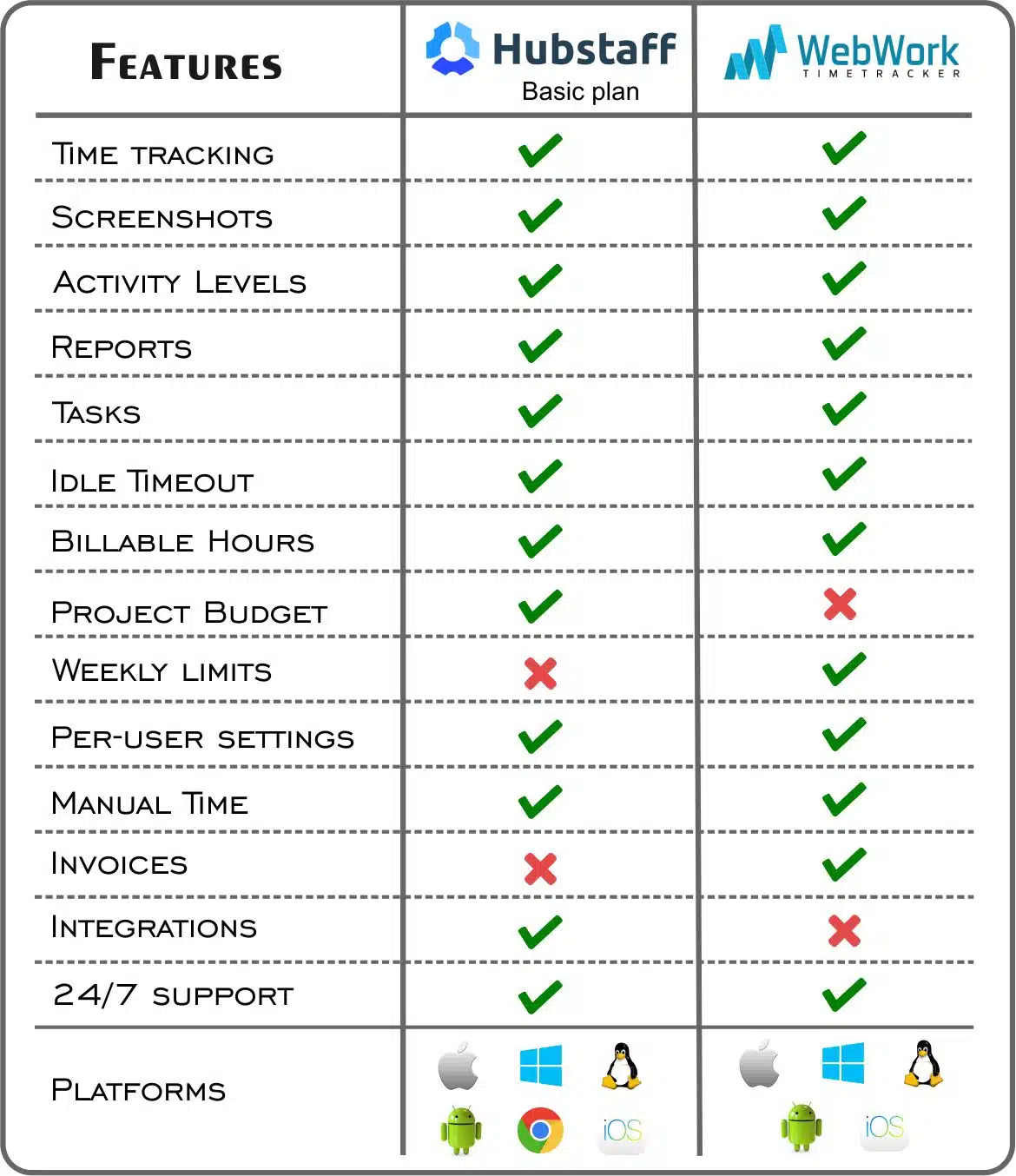
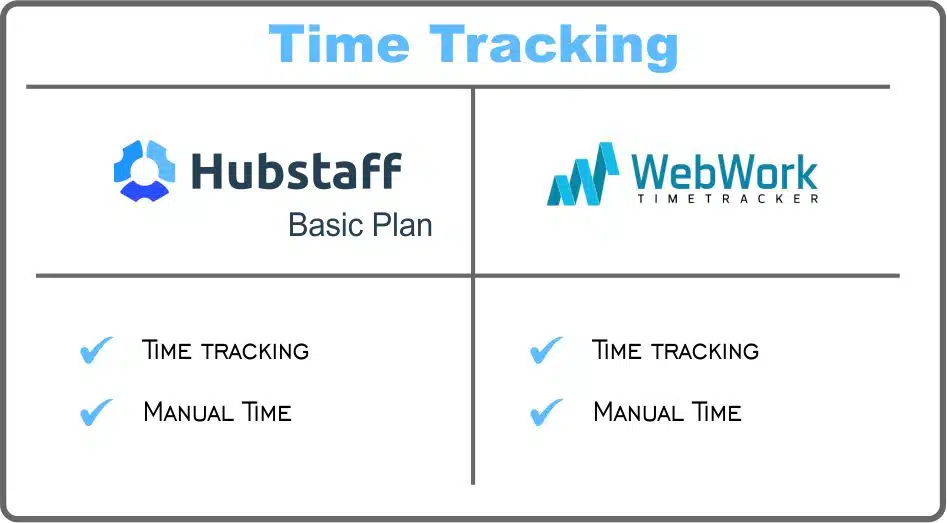
Beide Tracker erfassen die Arbeitszeit präzise nach Projekten und Nutzern. Außerdem bieten beide eine manuelle Zeiterfassung an – so kannst du deine Arbeitszeit nachträglich eintragen, falls du vergessen hast, auf „Start“ zu klicken.
Hubstaff
Screenshots werden vollständig zufällig aufgenommen. Du kannst einstellen, dass bis zu 3 Screenshots alle 10 Minuten gemacht werden. Alternativ lässt sich die Funktion auch vollständig deaktivieren. Darüber hinaus können Manager und Inhaber Screenshots löschen.
WebWork
WebWork Time Tracker bietet 4 verschiedene Screenshot-Modi:
- Screenshot-Modus: Der Tracker macht zufällige Screenshots – 1 bis 3 Mal alle 10 Minuten. Nutzer werden über jeden Screenshot per Pop-up benachrichtigt. Sie können den Screenshot in der Vorschau anzeigen, heranzoomen, die Aktivitätsbeschreibung eingeben oder ändern und entscheiden, ob der Screenshot behalten oder gelöscht werden soll.
- Hintergrundmodus: Der Tracker läuft still im Hintergrund und benachrichtigt die Nutzer nicht über aufgenommene Screenshots.
- Modus für unscharfe Screenshots: Alle Screenshots werden unscharf dargestellt.
- Modus ohne Screenshots: WebWork erfasst die Arbeitszeiten und zeichnet den Aktivitätslevel auf, ohne Screenshots zu machen.
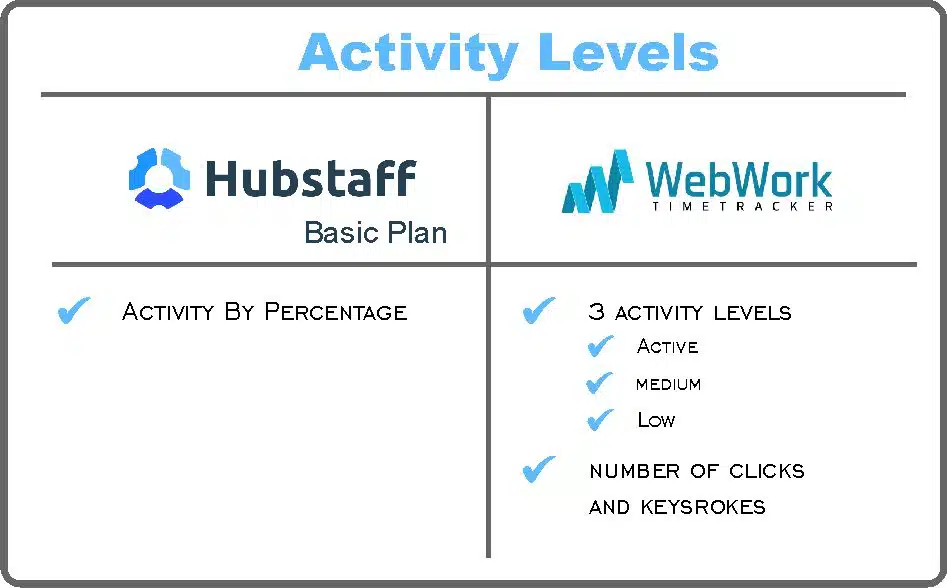
Hubstaff: Der Tracker erfasst die Anzahl der Mausklicks und Tastenanschläge. Aktivitätslevel werden prozentual ausgewiesen.
WebWork: Die Anwendung erfasst die Aktivität anhand von Mausklicks und Tastenanschlägen. Es gibt drei Aktivitätslevel: Hoch, Mittel und Niedrig. Aktivitätslevel sowie die Anzahl der Mausklicks und Tastenanschläge werden auf der Screenshot-Berichtsseite angezeigt. Die Farbe neben dem Namen des Nutzers gibt den durchschnittlichen Aktivitätslevel für den gesamten Tag an.
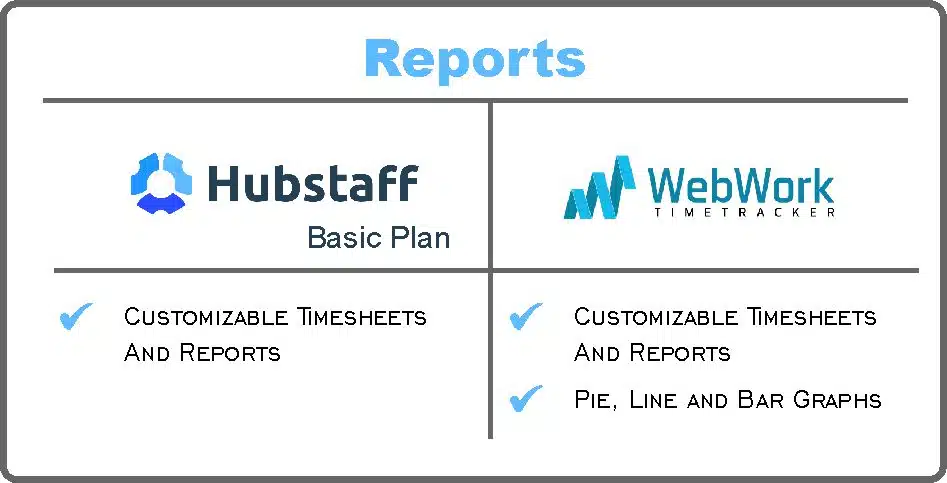
Hubstaff: Die Software erstellt automatisch Berichte und Stundennachweise online. Du kannst die Arbeitszeitnachweise deiner Mitarbeiter individuell anpassen, sodass genau die Daten enthalten sind, die du brauchst – und sie anschließend zur Lohnberechnung verwenden.
WebWork Tracker bietet 3 Arten von Berichten: Kontaktbericht, Projektbericht und Nutzerbericht. Darüber hinaus zeigen Abrechnungsberichte den fakturierten Betrag je Nutzer für einen frei wählbaren Zeitraum an.
Stündliche Berichte lassen sich grafisch darstellen – als Kreis-, Linien- oder Balkendiagramm.
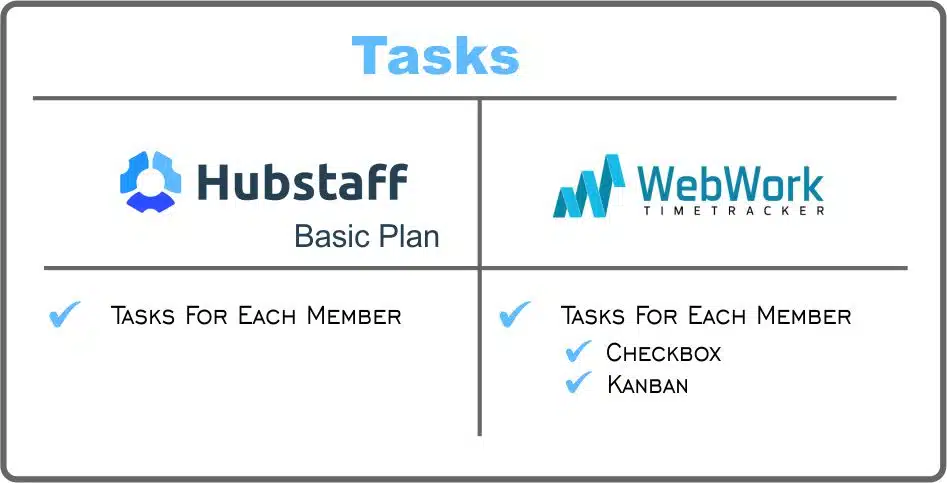
Hubstaff: Du kannst Aufgaben in bestimmten Projekten anlegen und sie deinen Teammitgliedern zuweisen.
WebWork: Du kannst Aufgaben organisieren und per Drag-and-drop ganz einfach neu anordnen. Der WebWork Task Manager bietet 2 Ansichten: Checkbox und Kanban. Im Kanban-Board kannst du Aufgaben einfach per Drag-and-drop zwischen den Spalten „Zu erledigen“, „In Bearbeitung“ und „Erledigt“ verschieben.
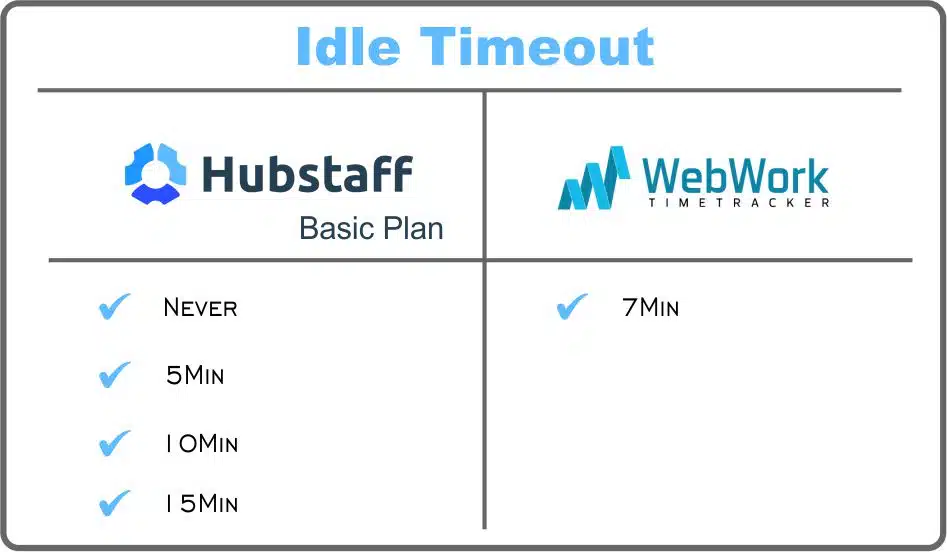
Hubstaff: Die Software bietet 4 Optionen für den Leerlauf-Timeout: 5 Min., 10 Min., 15 Min. oder komplett deaktiviert. Sobald ein Nutzer aufhört, mit dem Computer zu interagieren, fragt Hubstaff, ob die Inaktivitätszeit entfernt und die Arbeit fortgesetzt oder pausiert werden soll.
WebWork: Der Tracker hat einen standardmäßigen Leerlauf-Timeout von 7 Minuten.
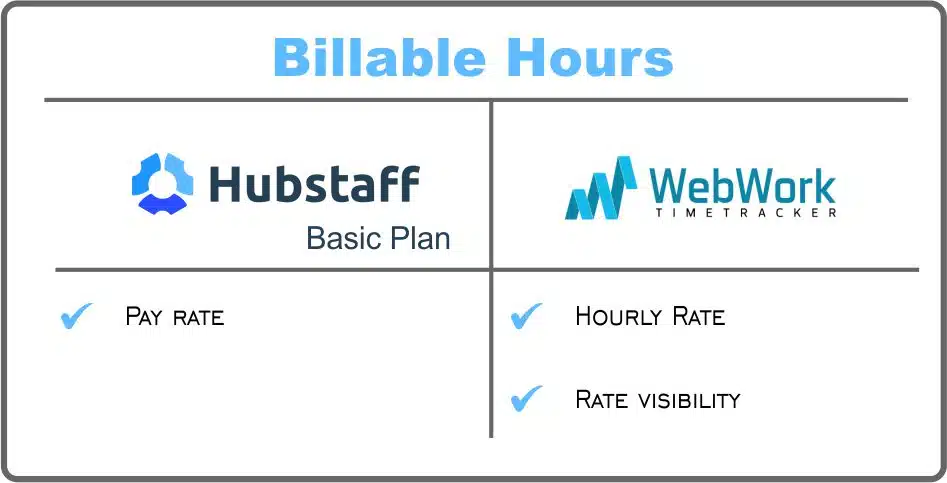
Hubstaff: Die Anwendung ermöglicht es, einen Stundensatz für Teammitglieder festzulegen. Damit kannst du nachverfolgen, wie viel du dem jeweiligen Teammitglied für die geleisteten Arbeitsstunden schuldet.
WebWork: Du kannst deinen WebWork-Verträgen einen Stundensatz zuweisen, über den du die Anzahl der abgerechneten Stunden verfolgst. Über die Teamliste kannst du festlegen, wer die Sichtbarkeit der Vergütung einsehen darf – je nachdem, ob du möchtest, dass deine Teammitglieder alle Finanzinformationen sehen können oder nicht.
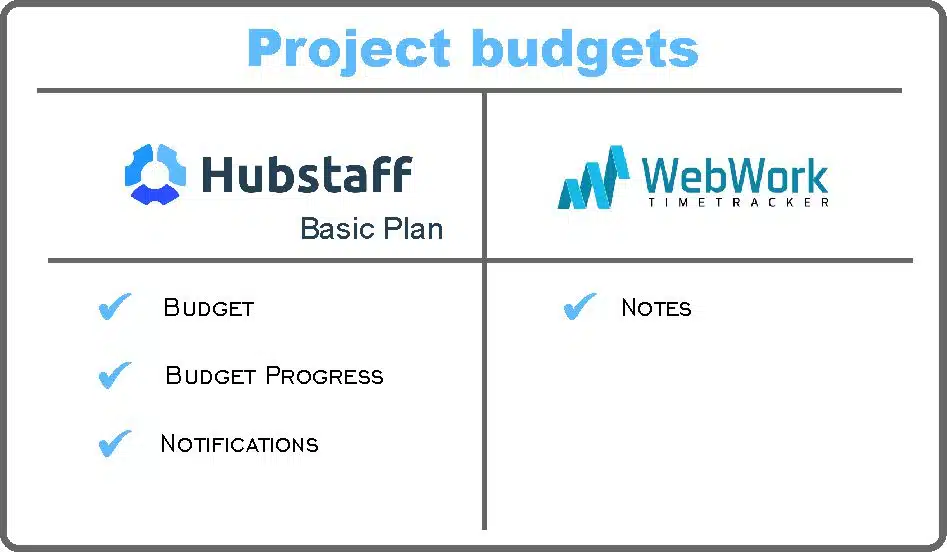
Hubstaff: Der Tracker ermöglicht es, ein Projektbudget festzulegen. Der Budget-Fortschritt ist auf der Projektdetailseite einsehbar. Zusätzlich benachrichtigt dich das System, sobald ein bestimmter Prozentsatz des Budgets erreicht ist.
WebWork: Bei WebWork kannst du lediglich Notizen zu deinem Projektbudget hinterlegen.
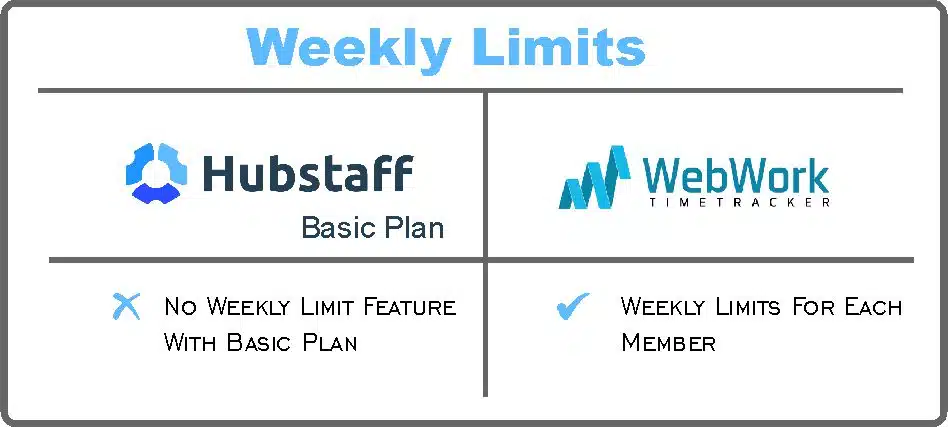
WebWork: Du kannst festlegen, wie viele Stunden deine Teammitglieder pro Woche arbeiten dürfen.
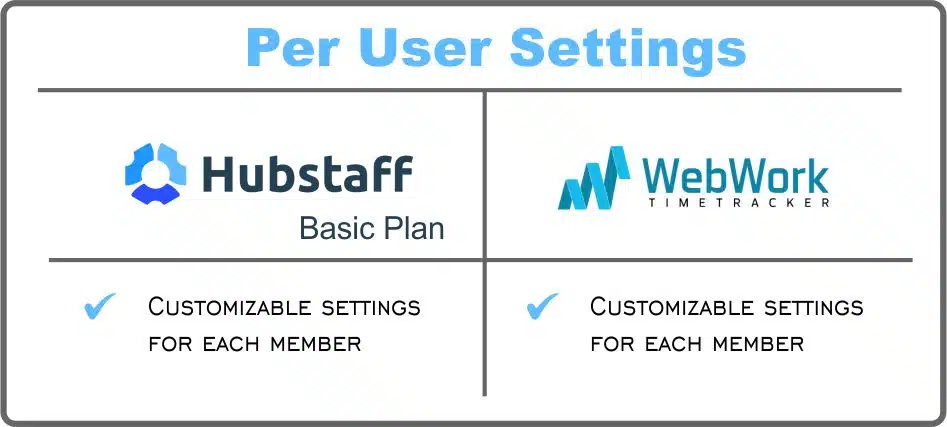
Beide Tracker bieten anpassbare Einstellungen für einzelne Nutzer.
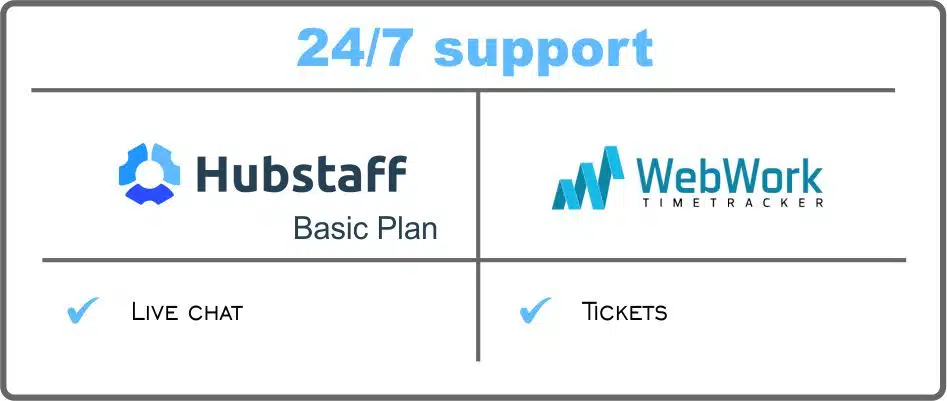
Hubstaff: Der Tracker bietet Live-Chat für den Kundensupport.
WebWork: Du kannst bei jedem Problem rund um die Uhr – 24/7 – über ein Ticket-System Unterstützung erhalten.
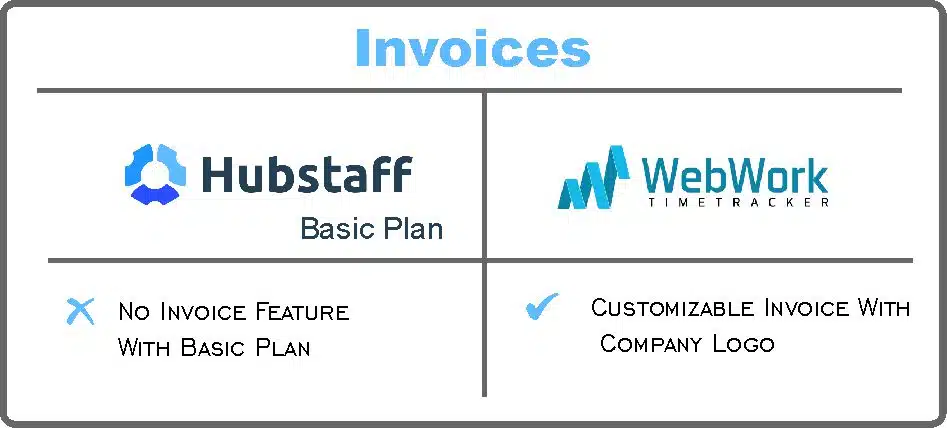
WebWork: Du kannst Rechnungen erstellen und direkt an Kunden oder Partner versenden. Rechnungen lassen sich nach Projekten, Nutzern, Aktivitäten oder einer beliebigen Kombination davon generieren.
Außerdem kannst du deine Rechnung individuell gestalten, indem du dein Logo hochlädst.
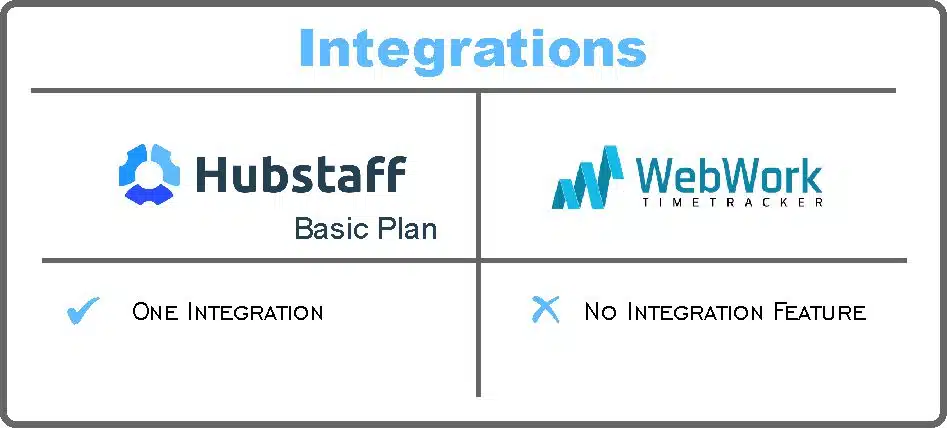
Hubstaff: Im Basic-Plan ist eine Integration enthalten. Insgesamt stehen 30+ Tools zur Integration zur Verfügung. Du kannst dir das eine heraussuchen, das du benötigst.
Siehe auch: Hubstaff Features und Was du mit WebWork Time Tracker alles machen kannst
Preisvergleich
Jetzt werfen wir einen Blick auf die Preise!
WebWork
Die Preispolitik von WebWork Time Tracker wurde zuletzt Mitte 2017 aktualisiert. Zunächst sei erwähnt, dass WebWork 5 Benutzertypen für jedes Team bietet. Diese sind Owner, Executive Manager, Project Manager, Employee und Client.
Der Owner zahlt keine Abonnementgebühr, obwohl er seine Arbeitszeit erfassen und Berichte generieren kann. Owner können eine unbegrenzte Anzahl an Clients einladen. Auch für Clients fällt keine Abonnementgebühr an. Clients haben die Rolle von Beobachtern – sie können Screenshots, Statistiken und Berichte einsehen.
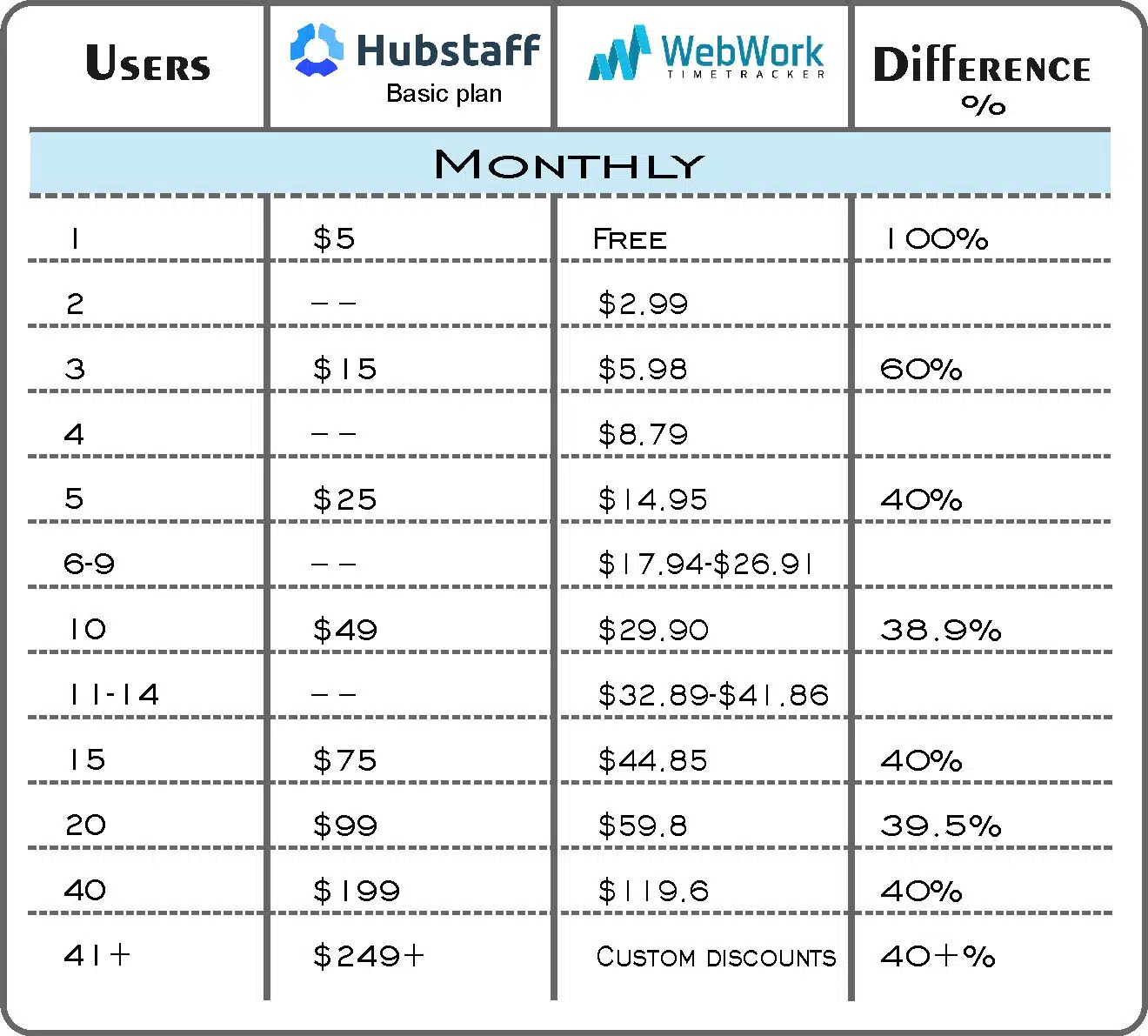
Der Owner zahlt eine monatliche Gebühr von $2,99 ausschließlich für seine Manager und Mitarbeiter. Besteht das Team beispielsweise aus einem Owner, 2 Clients, einem Manager und 2 Employees, beträgt die monatliche Gebühr lediglich $8,97. Der Owner zahlt also nur für seine aktiven Mitarbeiter.
WebWork Time Tracker bietet individuelle Preisgestaltung für Teams mit mehr als 40 Mitgliedern. Die Rabatte variieren je nach Teamgröße und Laufzeit des Abonnements.
Team-Owner müssen kein Mitgliedschaftspaket im Voraus auswählen und kaufen. Stattdessen können sie ihre Teammitglieder hinzufügen, an ihren Projekten arbeiten und die Mitgliedschaft später bezahlen, jeweils am Ende des Monats. Hatte man beispielsweise im Laufe des Monats 20 Teammitglieder, sind es am Tag der Rechnungsstellung aber nur noch 3, zahlt man ausschließlich für diese 3 Mitglieder.
Hubstaff
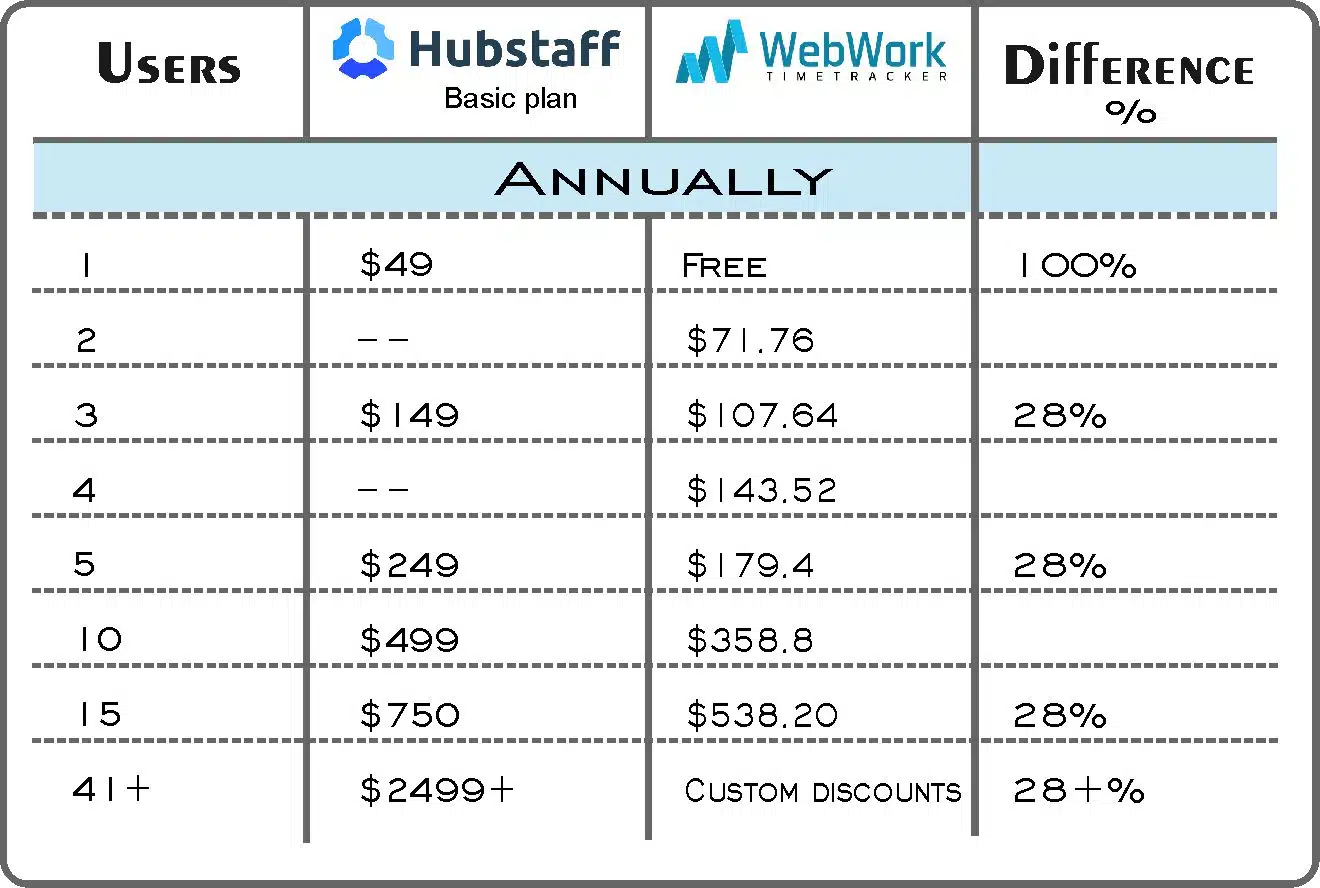
Hubstaff verfolgt ein anderes Preismodell. Die Pläne sind in fixen Größen gestaffelt (1 User, 3 User, 5 User usw.). Jede Größengruppe umfasst 2 Pläne: Basic und Premium. Der Basic-Plan hat einen festen Preis von $5 pro User und Monat. Die Kosten für ein Jahresabonnement des Basic-Pakets beginnen bei $49 und steigen entsprechend der fixen Größenpläne. Das Jahrespaket entspricht insgesamt einem 12-Monats-Abonnement mit einem Rabatt von 2 Gratis-Monaten.
Anders als beim Basic-Paket gibt es beim Premium-Paket keinen festen Preis pro User – die durchschnittlichen Kosten steigen mit der Teamgröße. Bei einem User beträgt der Preis beispielsweise $9, bei einem Team mit 90 Usern liegt die monatliche Gebühr bei $899 (ca. $9,90 pro User). Das Jahrespaket funktioniert analog zum Basic-Paket: Es beginnt bei $99 für einen User und bietet ebenfalls knapp 2 Monate kostenlose Nutzung.
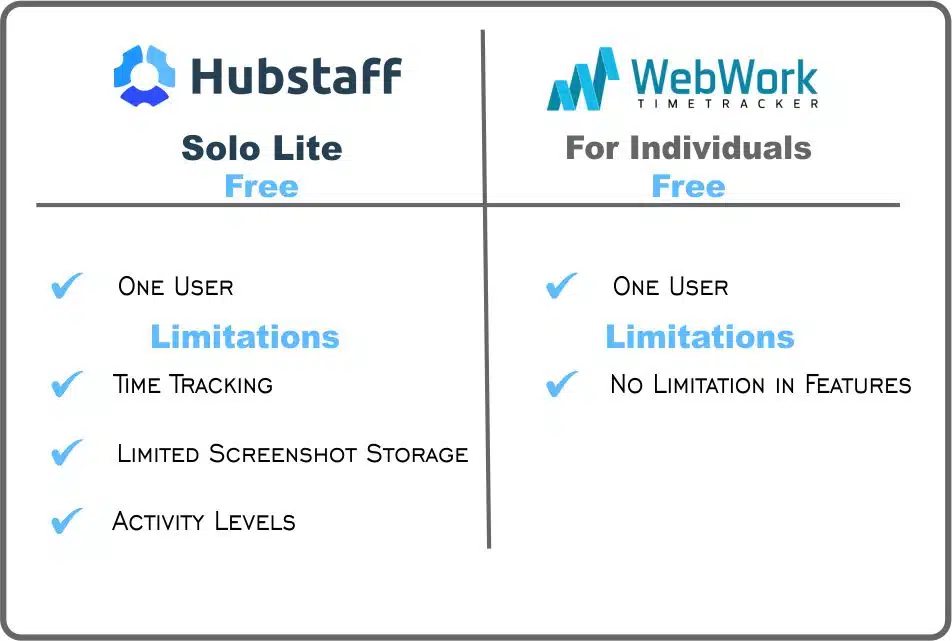
Hubstaff bietet das kostenlose Solo Lite-Paket für einen User an – allerdings mit eingeschränkten Funktionen beim Time Tracking, Screenshots (begrenzter Speicher) und Activity Levels.
WebWork Time Tracker hingegen bietet Einzelpersonen eine vollständig kostenlose Nutzung ohne jegliche Einschränkungen im Funktionsumfang.
Schauen wir uns also die wesentlichen Preisunterschiede genauer an.
Hubstaff oder WebWork?
Beide Time Tracker bieten ein kostenloses Paket für Solo-User an. Während Hubstaff im kostenlosen Plan jedoch nur 3 Funktionen bereitstellt, hat WebWork keinerlei Einschränkungen im Funktionsumfang.
Außerdem liegen die Preise von WebWork etwa 40 % (monatlich) bzw. 30 % (jährlich) unter den Preisen von Hubstaff’s Basic-Paket. Bei einem Team mit 40 Mitgliedern lassen sich mit WebWork beispielsweise rund $80 pro Monat einsparen – bei gleichem Funktionsumfang wie Hubstaff’s Basic-Paket.
Schließlich bietet Hubstaff eine 14-tägige kostenlose Testphase, nach der ein Paket erworben werden muss, bevor man weiterarbeiten kann. WebWork hingegen bietet keine Free Trial an. Stattdessen können Team-Owner direkt an ihren Projekten arbeiten und die Mitgliedschaft erst später bezahlen – am Ende des jeweiligen Monats. Wer mit der Erfahrung nicht zufrieden ist, zahlt einfach nicht, sobald das Fälligkeitsdatum abgelaufen ist – der Account wird dann automatisch gesperrt.
So weit der ausführliche Vergleich zwischen den beiden führenden Time Trackern. Die Entscheidung liegt nun bei Ihnen – für welchen würden Sie sich entscheiden?
Auch interessant: Top 5 Hubstaff Alternatives 2022









