


Überlegst du dir, eine Zeiterfassungssoftware zu nutzen, um deine Arbeitszeit im Blick zu behalten? Dann bist du hier genau richtig! WebWork Time Tracker ist die Zeiterfassungssoftware, die du brauchst.
In diesem Artikel lernst du 4 Funktionen von WebWork kennen und erfährst, wie du sie optimal einsetzt.
Legen wir gleich los!
1. Arbeitszeit erfassen
Präzise Zeiterfassung muss nicht kompliziert sein – mit WebWork Time Tracker läuft das ganz unkompliziert. Die WebWork-Desktop-App zeichnet deine Arbeitszeit zuverlässig und ohne großen Aufwand auf!
Wie startest du die Zeiterfassung mit WebWork Time Tracker?
Nachdem du dich online registriert und den Tracker auf deinen Computer heruntergeladen hast, wählst du in der Desktop-App ein bestimmtes Projekt aus, um die Zeiterfassung dafür zu starten.
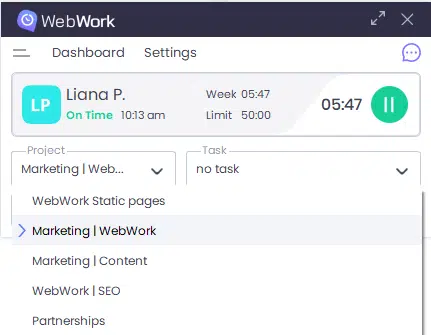
Wie kommen diese Projekte in die Desktop-App? Sie werden dir im Web-Account vom Team-Inhaber zusammen mit bestimmten Verträgen zugewiesen.
Bist du selbst der Team-Inhaber, kannst du dir diese Verträge und Projekte natürlich auch selbst zuweisen.
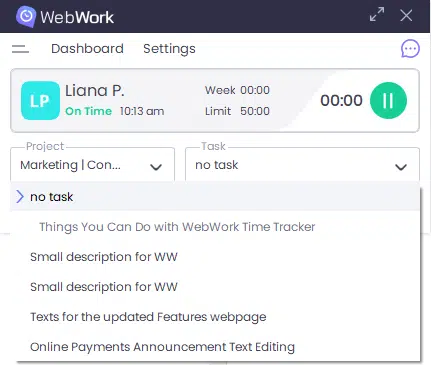
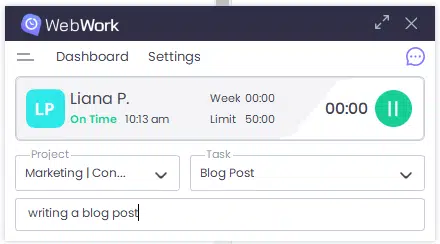
Nach der Projektauswahl kannst du eine konkrete Aufgabe hinzufügen oder einfach „Keine Aufgabe“ wählen. Damit die Aufgaben im Dropdown-Menü erscheinen, müssen sie dir vorher im Web-Account zugewiesen worden sein oder du musst sie selbst dort erstellt haben.
Verwandter Artikel: 5 WebWork Time Tracker Funktionen, die du wahrscheinlich noch nicht nutzt
2. Screenshots aufnehmen
WebWork ist nicht nur eine Zeiterfassungslösung, sondern auch eine Bildschirmüberwachungssoftware. Verschiedene Screenshot-Modi sorgen dafür, dass der Arbeitsprozess noch transparenter wird.
WebWork bietet 4 Screenshot-Modi:
-
Screenshot-Modus
In diesem Modus werden in jedem 10-Minuten-Intervall zufällige Screenshots deines Bildschirms aufgenommen. Sobald ein Screenshot gemacht wird, zeigt dir der Tracker eine kleine Pop-up-Benachrichtigung – von dort aus kannst du ihn vergrößern und in der Vorschau ansehen, die Aktivitätsbeschreibung ändern oder ihn löschen.
-
Hintergrundmodus
Im Hintergrund-Screenshot-Modus erhältst du keine Benachrichtigung, wenn ein Screenshot aufgenommen wird. Die Screenshots werden trotzdem gemacht – nur eben ohne Pop-up. Du kannst sie jederzeit auf der Screenshot-Berichtsseite einsehen.
-
Unschärfe-Screenshot-Modus
In diesem Modus werden die Screenshots automatisch unscharf gemacht, sodass keine privaten oder sensiblen Informationen preisgegeben werden. Auch diese Screenshots werden zufällig im 10-Minuten-Takt aufgenommen.
-
Kein-Screenshot-Modus
Mit aktiviertem Kein-Screenshot-Modus werden keinerlei Screenshots deines Desktops aufgenommen – die Zeiterfassung läuft aber weiterhin ganz normal.
Den aktuell eingestellten Screenshot-Modus für jeden deiner Verträge findest du auf der Vertragsseite. Beachte: Wenn du einen Screenshot löschst, wird auch die erfasste Arbeitszeit für diesen Zeitraum gelöscht.
3. Aktivitätslevel verfolgen
WebWork Time Tracker erfasst deine Aktivitätslevel – basierend auf der Anzahl deiner Mausklicks und Tastenanschläge.
Es gibt 3 Aktivitätsstufen:
- Hoch
- Mittel
- Niedrig
Diese Informationen findest du unter Berichte>Aktivitätslevel.
4. Zeit manuell hinzufügen
Hast du vergessen, den Tracker zu starten? Kein Problem. Du kannst die Zeit im Nachhinein eintragen. Gehe dazu auf Zeitmanager>Zeitanfragen>Zeit hinzufügen.

Wir hoffen, du weißt jetzt mehr über WebWork Time Tracker.
Bei Fragen oder Anliegen steht dir unser Kundensupport-Team rund um die Uhr – 24/7 – zur Verfügung.
Viel Erfolg beim Tracken!
Lies hier So verwendest du WebWork – Teil 2.









