

¿Estás pensando en usar un rastreador de tiempo para controlar tus horas de trabajo? ¡Llegaste al lugar indicado! WebWork Time Tracker es el software de seguimiento de tiempo que necesitas.
En este artículo aprenderás sobre 4 funciones de WebWork y cómo usarlas.
¡Vamos a verlas!
1. Registrar el tiempo
Registrar el tiempo de forma precisa ya no tiene que ser complicado, gracias a WebWork Time Tracker. La aplicación de escritorio de WebWork registra tus horas de trabajo sin complicaciones.
¿Cómo empezar a registrar el tiempo con WebWork Time Tracker?
Después de registrarte en línea y haber descargado el rastreador en tu computadora, deberás seleccionar un proyecto específico en la aplicación de escritorio para comenzar a registrar tu tiempo de trabajo en ese proyecto.
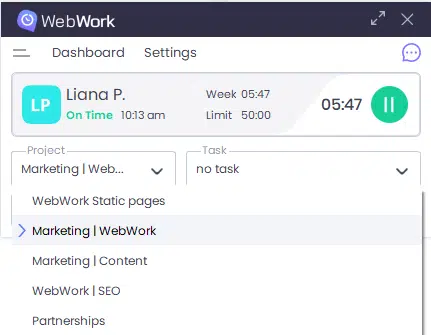
¿Cómo aparecen esos proyectos en la aplicación de escritorio? El propietario del equipo te los asigna desde la cuenta web, junto con contratos específicos.
Si eres el propietario del equipo, puedes asignarte esos contratos y proyectos a ti mismo.
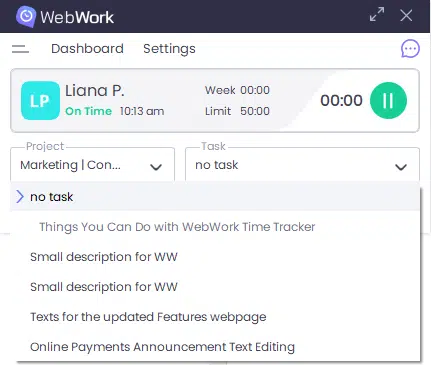
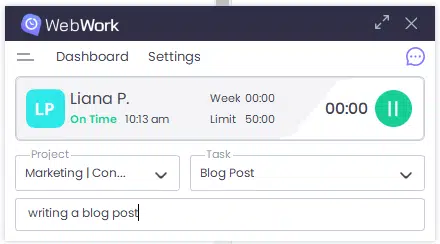
Una vez seleccionado el proyecto, puedes agregar una tarea específica o simplemente elegir «sin tarea». Para ver la lista de tareas en el menú desplegable, primero deberás estar asignado a esas tareas o haberlas creado tú mismo desde tu cuenta web.
Relacionado: 5 funciones de WebWork Time Tracker que probablemente no estás usando
2. Capturar capturas de pantalla
Además de ser un rastreador de tiempo, WebWork también funciona como un software de monitoreo de pantalla. Utiliza diferentes modos de captura de pantalla para hacer el proceso de trabajo aún más transparente.
WebWork tiene 4 tipos de modos de captura de pantalla:
-
Modo captura de pantalla
Este modo toma capturas de pantalla aleatorias de tu escritorio en intervalos de 10 minutos. El rastreador te muestra una pequeña notificación emergente cada vez que toma una captura, desde donde puedes ampliarla, cambiar la descripción de la actividad o eliminarla.
-
Modo en segundo plano
Cuando se configura el modo de captura en segundo plano, el rastreador no te notificará cada vez que se tome una captura de pantalla. Las capturas seguirán realizándose, pero sin la notificación emergente. Puedes consultarlas en la página de Informe de capturas de pantalla.
-
Modo de captura difuminada
Con este modo activado, el rastreador difumina tus capturas de pantalla para proteger cualquier información privada. Las capturas difuminadas también se toman de forma aleatoria en intervalos de 10 minutos.
-
Modo sin captura de pantalla
Con el modo sin captura de pantalla activado, el rastreador no toma ninguna captura de tu escritorio, pero sigue registrando el tiempo.
Puedes ver el modo de captura configurado para cada uno de tus contratos en la página de contratos. Ten en cuenta que si eliminas una captura de pantalla, el tiempo registrado para ese período también se eliminará.
3. Registrar los niveles de actividad
WebWork Time Tracker registra tus niveles de actividad según la cantidad de clics del ratón y pulsaciones de teclado.
Puedes tener 3 niveles de actividad:
- Alto
- Medio
- Bajo
Puedes encontrar esta información en Informes > Niveles de actividad.
4. Agregar tiempo manualmente
¿Olvidaste activar el rastreador? No te preocupes. Siempre puedes agregar tiempo de forma manual. Para hacerlo, ve a Gestor de tiempo > Solicitudes de tiempo > Agregar tiempo.

Esperamos que ahora conozcas un poco más sobre WebWork Time Tracker.
Si tienes alguna duda o consulta, no dudes en contactar a nuestro equipo de Soporte al Cliente disponible las 24/7.
¡Feliz seguimiento de tiempo!
Lee Cómo usar WebWork Parte 2 aquí.









