


Você está pensando em usar um rastreador de tempo para monitorar suas horas de trabalho? Então você chegou ao lugar certo! O WebWork Time Tracker é o software de monitoramento de tempo que você precisa.
Neste artigo, você vai conhecer 4 funcionalidades do WebWork e aprender como usá-las.
Vamos lá!
1. Registrar Tempo
Registrar o tempo de trabalho com precisão não precisa ser complicado — e com o WebWork Time Tracker, realmente não é. O aplicativo desktop do WebWork acompanha suas horas de trabalho de forma simples e sem complicação!
Como começar a registrar tempo com o WebWork Time Tracker?
Depois de criar sua conta online e baixar o rastreador para o seu computador, você precisará selecionar um projeto específico no aplicativo desktop para começar a registrar o tempo trabalhado naquele projeto.
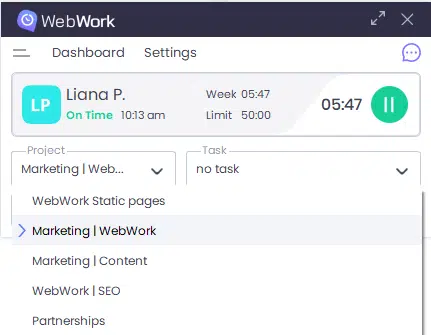
Mas como esses projetos aparecem no aplicativo desktop? Eles são atribuídos a você na sua conta web pelo dono da equipe, junto com contratos específicos.
Caso você seja o dono da equipe, pode atribuir esses contratos e projetos a si mesmo.
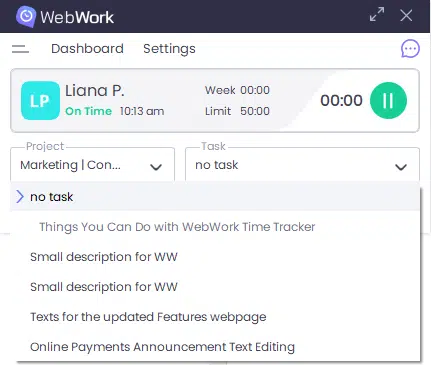
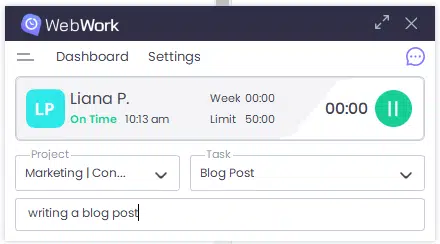
Após selecionar o projeto, você pode adicionar uma tarefa específica ou simplesmente escolher “sem tarefa”. Para visualizar a lista de Tarefas no menu suspenso, você precisará estar atribuído a essas tarefas ou criá-las para si mesmo na sua conta web com antecedência.
Relacionado: 5 Funcionalidades do WebWork Time Tracker Que Você Provavelmente Não Está Usando
2. Capturar Screenshots
Além de ser um rastreador de tempo, o WebWork também funciona como um software de monitoramento de tela. Ele utiliza diferentes modos de captura de tela para tornar o processo de trabalho ainda mais transparente.
O WebWork oferece 4 tipos de modos de captura de tela:
-
Modo Screenshot
Neste modo, o rastreador captura prints aleatórios da sua tela a cada intervalo de 10 minutos. Assim que uma captura é feita, o rastreador exibe uma pequena notificação pop-up, a partir da qual você pode ampliar e visualizar a imagem, alterar a descrição da atividade ou excluí-la.
-
Modo Background
No modo Background, o rastreador continua capturando screenshots normalmente, mas sem exibir notificações a cada captura. Os prints são realizados da mesma forma, apenas sem o pop-up. Você pode acessá-los na página de Relatório de Screenshots.
-
Modo Screenshot com Desfoque
Neste modo, o rastreador aplica desfoque nas capturas de tela para proteger informações privadas. Os screenshots com desfoque também são tirados de forma aleatória a cada 10 minutos.
-
Modo Sem Screenshot
Com o modo Sem Screenshot ativado, o rastreador não captura nenhuma imagem da sua área de trabalho, mas continua registrando o tempo normalmente.
Você pode verificar o modo de captura de tela de cada um dos seus contratos na página de contratos. Vale lembrar que, se você excluir um screenshot, o tempo registrado naquele período também será removido.
3. Monitorar Níveis de Atividade
O WebWork Time Tracker registra seus níveis de atividade com base no número de cliques do mouse e toques no teclado.
Você pode ter 3 níveis de atividade:
- Alto
- Médio
- Baixo
Você pode encontrar essas informações em Relatórios > Níveis de Atividade.
4. Adicionar Tempo Manualmente
Esqueceu de ligar o rastreador? Sem problema. Você pode adicionar o tempo manualmente a qualquer momento. Para isso, acesse Gerenciador de Tempo > Solicitações de Tempo > Adicionar Tempo.

Esperamos que agora você conheça melhor o WebWork Time Tracker.
Se tiver alguma dúvida ou precisar de ajuda, entre em contato com nossa Equipe de Suporte ao Cliente 24/7.
Bom rastreamento!
Leia Como Usar o WebWork Parte 2 aqui.









