


Vous envisagez d’utiliser un outil de suivi du temps pour mieux gérer vos heures de travail ? Vous êtes au bon endroit ! WebWork Time Tracker est le logiciel de suivi du temps qu’il vous faut absolument.
Dans cet article, vous allez découvrir 4 fonctionnalités de WebWork et comment les utiliser.
C’est parti !
1. Suivre son temps de travail
Le suivi précis du temps de travail n’est plus une corvée, grâce à WebWork Time Tracker. L’application de bureau WebWork enregistre vos heures de travail de façon simple et sans contrainte !
Comment commencer à suivre son temps avec WebWork Time Tracker ?
Après vous être inscrit en ligne et avoir téléchargé le tracker sur votre ordinateur, vous devrez sélectionner un projet spécifique dans l’application de bureau pour commencer à enregistrer votre temps de travail sur ce projet.
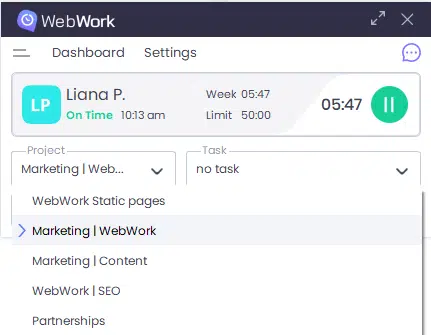
Comment ces projets apparaissent-ils dans l’application de bureau ? Ils vous sont attribués depuis votre compte web par le responsable de l’équipe, accompagnés de contrats spécifiques.
Si vous êtes vous-même le responsable de l’équipe, vous pouvez vous attribuer ces contrats et projets directement.
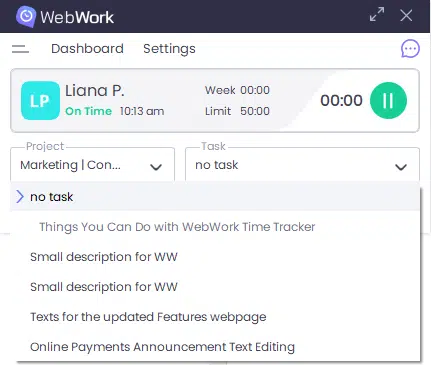
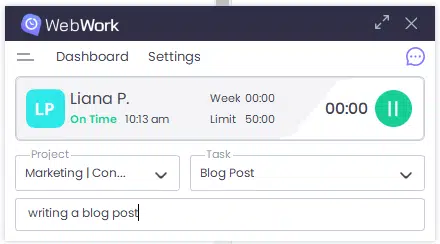
Une fois le projet sélectionné, vous pouvez ajouter une tâche précise ou simplement choisir « aucune tâche ». Pour voir la liste des tâches dans le menu déroulant, vous devez au préalable vous être assigné ces tâches ou les avoir créées vous-même depuis votre compte web.
À lire aussi : 5 fonctionnalités de WebWork Time Tracker que vous n’utilisez probablement pas
2. Capturer des captures d’écran
En plus d’être un outil de suivi du temps, WebWork est également un logiciel de surveillance d’écran. Il utilise différents modes de capture d’écran pour rendre le processus de travail encore plus transparent.
WebWork propose 4 modes de capture d’écran :
-
Mode capture d’écran
Ce mode prend des captures d’écran aléatoires toutes les 10 minutes. Le tracker affiche une petite notification contextuelle dès qu’une capture est effectuée, depuis laquelle vous pouvez zoomer pour la prévisualiser, modifier la description de l’activité ou la supprimer.
-
Mode arrière-plan
En mode capture d’écran en arrière-plan, le tracker ne vous notifie pas à chaque prise de capture. Les captures sont toujours effectuées, mais sans notification. Vous pouvez les consulter depuis la page Rapport de captures d’écran.
-
Mode capture floutée
Avec ce mode, le tracker floute automatiquement vos captures d’écran afin de protéger toute information confidentielle. Les captures floutées sont également prises de façon aléatoire, toutes les 10 minutes.
-
Mode sans capture d’écran
Avec ce mode activé, le tracker ne prend aucune capture d’écran de votre bureau, mais continue tout de même à enregistrer votre temps de travail.
Vous pouvez consulter le mode de capture d’écran associé à chacun de vos contrats depuis la page des contrats. À noter que si vous supprimez une capture d’écran, le temps suivi pour cette période sera également supprimé.
3. Suivre les niveaux d’activité
WebWork Time Tracker enregistre vos niveaux d’activité en se basant sur le nombre de clics de souris et de frappes au clavier.
Vous disposez de 3 niveaux d’activité :
- Élevé
- Moyen
- Faible
Vous trouverez ces informations dans Rapports > Niveaux d’activité.
4. Ajouter du temps manuellement
Vous avez oublié de démarrer le tracker ? Pas de panique. Vous pouvez toujours ajouter du temps manuellement. Pour cela, rendez-vous dans Gestionnaire de temps > Demandes de temps > Ajouter du temps.

Nous espérons que vous en savez désormais un peu plus sur WebWork Time Tracker.
Si vous avez des questions ou des préoccupations, n’hésitez pas à contacter notre équipe support client disponible 24h/24 et 7j/7.
Bon suivi du temps !
Lisez Comment utiliser WebWork Partie 2 ici.









