


Wenn du hier bist, weißt du wahrscheinlich schon, was WebWork Time Tracker ist. Aber weißt du auch, wie viel mehr in diesem Tool steckt? 🙂
Ja, WebWork ist eine Zeiterfassungs- und Mitarbeiter-Monitoring-Software, die Freiberuflern und Unternehmen eine breite Palette an Funktionen bietet. Wir bei WebWork haben alles daran gesetzt, das Produkt so benutzerfreundlich wie möglich zu gestalten!
Dennoch gibt es eine Reihe wirklich praktischer Funktionen in WebWork, die du vielleicht noch nicht vollständig erkundet hast. Wir möchten dir helfen, diese kleinen versteckten Vorteile zu entdecken, die deine Arbeit mit WebWork noch komfortabler machen.
Also, dann mal los – hier sind 5 davon!
1. MANUELLE ZEITERFASSUNG NUTZEN
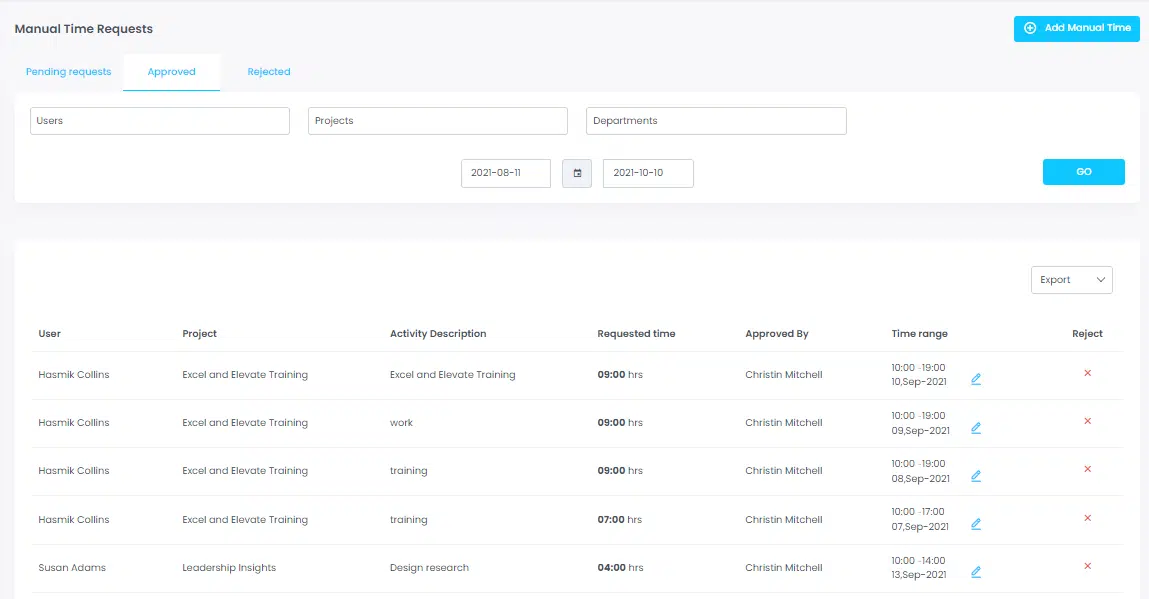
Wenn du dich für eine Zeiterfassungssoftware entscheidest, weißt du natürlich, wie wichtig es ist, keine Arbeitsstunden zu verlieren. Die Funktion Manuelle Zeit hilft dir dabei, Lücken zu schließen – egal ob du vergessen hast, die Zeiterfassung zu starten, oder einfach keine Möglichkeit hattest. So stellst du sicher, dass in deinem Stundenzettel-Bericht keine Stunden fehlen.
Jeder kann eine manuelle Zeitanfrage stellen, aber nur der Inhaber des Kontos kann sie genehmigen. Sobald deine Anfrage akzeptiert wurde, siehst du die manuellen Stunden in deinen gesamten Berichtsseiten.
2. STUNDEN IN BETRÄGE UMRECHNEN
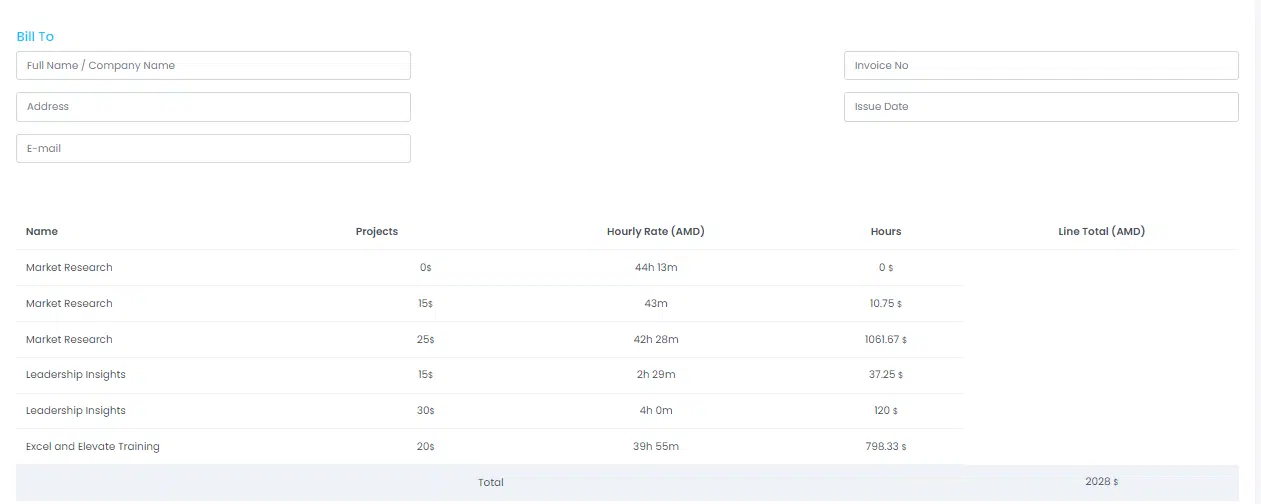
Es gibt kaum etwas Befriedigenderes, als die eigene Produktivität zu messen und für jede geleistete Stunde bezahlt zu werden, oder? WebWork bietet dir die Möglichkeit, erfasste Stunden direkt in Geldbeträge umzurechnen. Die Betragsberichte zeigen den abgerechneten Betrag jedes Nutzers – aufgeschlüsselt nach Tag, Woche oder Monat. Klick einfach auf das Betrags-Symbol in einem beliebigen Bericht und sieh dir den Betragsbericht an. So siehst du dein Ergebnis direkt in Zahlen – ziemlich motivierend, oder? Denk daran: Damit das funktioniert, musst du einen abrechenbaren Vertrag hinterlegt haben.
3. TEAM-PROTOKOLL EINSEHEN
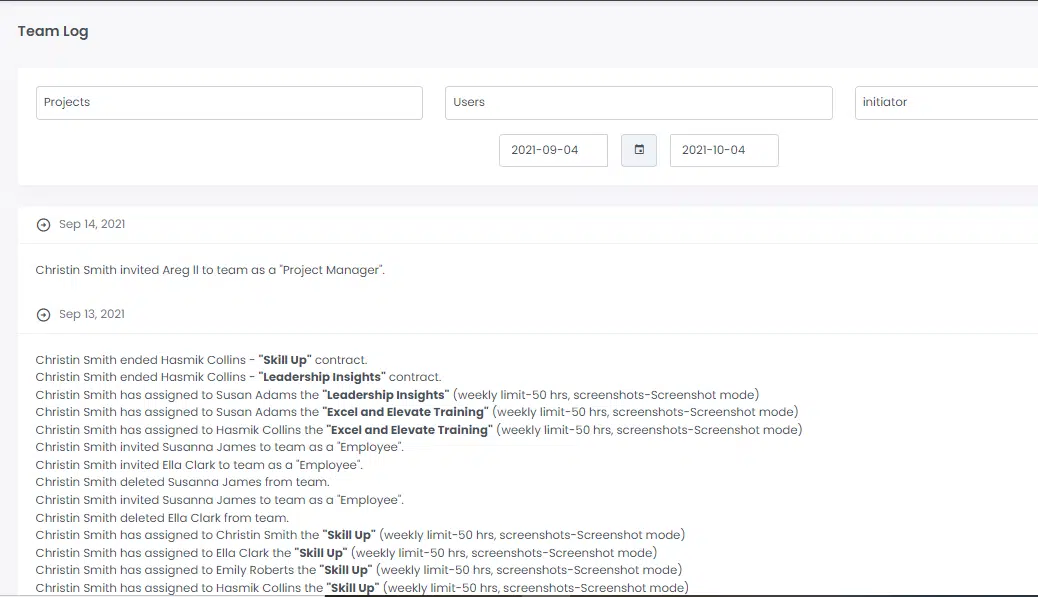
Viele WebWork-Nutzer wissen gar nicht, dass es ein Team-Protokoll gibt – versteckt direkt unter den Kontoeinstellungen. Diese Seite zeigt dir die vollständige Historie aller Änderungen in deinem Team, egal ob von dir oder deinen Teammitgliedern vorgenommen. Änderungen bei Projekten, Rollen und Verträgen – das Team-Protokoll zeigt alles!
4. AKTIVITÄTSBESCHREIBUNGEN SCHREIBEN UND BEARBEITEN
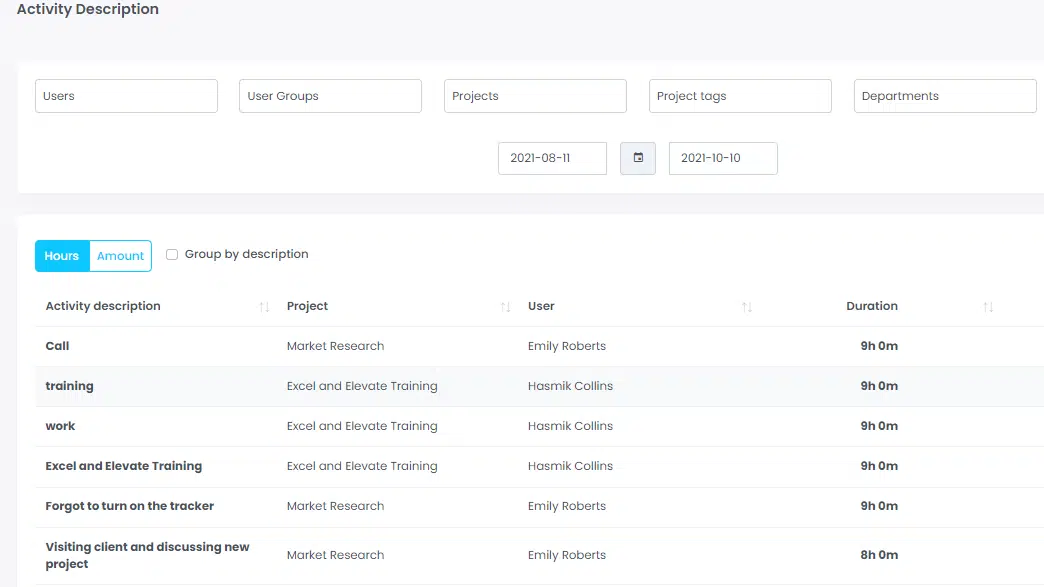
Aufgaben innerhalb eines Projekts klar zu strukturieren ist entscheidend für mehr Produktivität. Und das Gute daran: Du kannst dabei so detailliert vorgehen, wie du möchtest. Beschreibe einfach deine Aktivität (wie eine kurze Notiz), während du die Zeit für ein Projekt erfasst, und teile die Aufgabe in einzelne Schritte auf. Statistiken zeigen, dass viele Mitarbeiter diesen praktischen Vorteil noch gar nicht nutzen. Jetzt weißt du davon – probier es einfach aus, es macht wirklich einen Unterschied!
Beachte außerdem, dass du deine Aktivitätsbeschreibungen für jeden Screenshot innerhalb von 24 Stunden nach dem Schreiben bearbeiten kannst. Das bedeutet, du solltest deine Screenshot-Seite noch am selben Tag prüfen und bei Bedarf Anpassungen vornehmen.
5. VERSCHIEDENE DIAGRAMMTYPEN NUTZEN
Und zu guter Letzt … die Berichtsdiagramme! Deine Arbeitsergebnisse werden in einer übersichtlichen Statistikseite dargestellt.
Wusstest du, dass du die Stundenberichte in verschiedenen Diagrammtypen anzeigen lassen kannst: Kreisdiagramm, Liniendiagramm und Balkendiagramm?
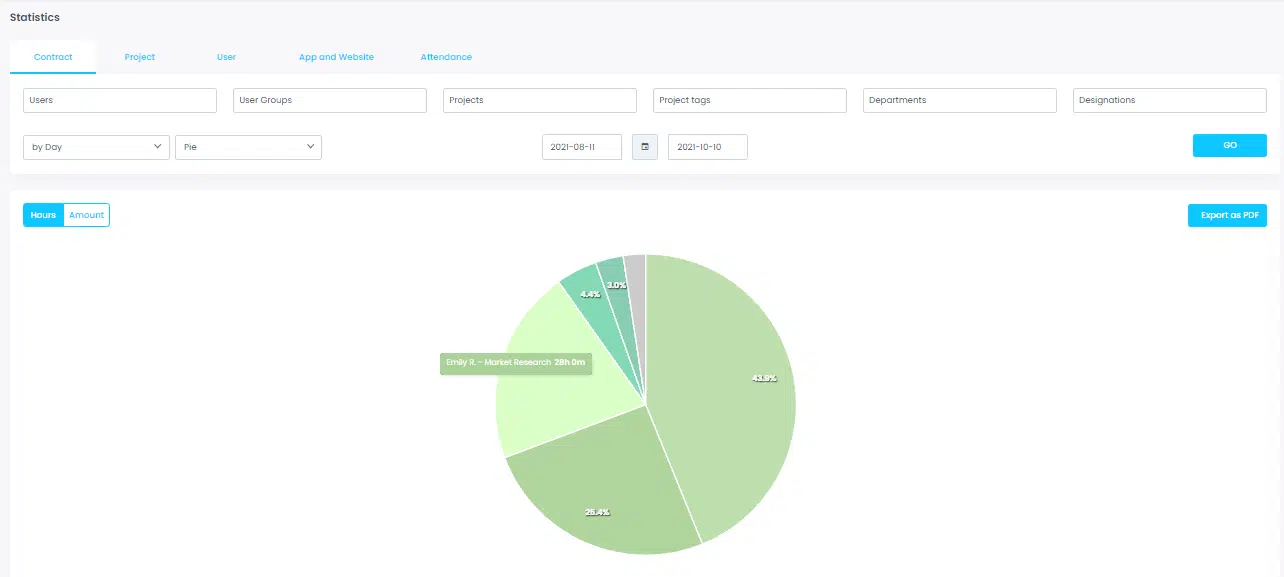
Wähle einfach den Typ, der dir am besten gefällt, lege über den Kalender einen Datumsbereich fest und lass dir die Berichte nach Tagen, Wochen und Monaten anzeigen.
War das hilfreich? Wir werden weiterhin nützliche Funktionen von WebWork Time Tracker vorstellen, die vielleicht bisher an dir vorbeigegangen sind.
Verpasse nicht die Chance, das Beste aus WebWork herauszuholen. Bleib dran und genieße die Arbeit mit uns! Bei Fragen stehen wir dir jederzeit zur Verfügung.
Auch interessant: WebWork Partnerschaft









