WorkPuls oder WebWork? Welches Zeiterfassungstool ist die richtige Wahl?
9 Min Lesezeit
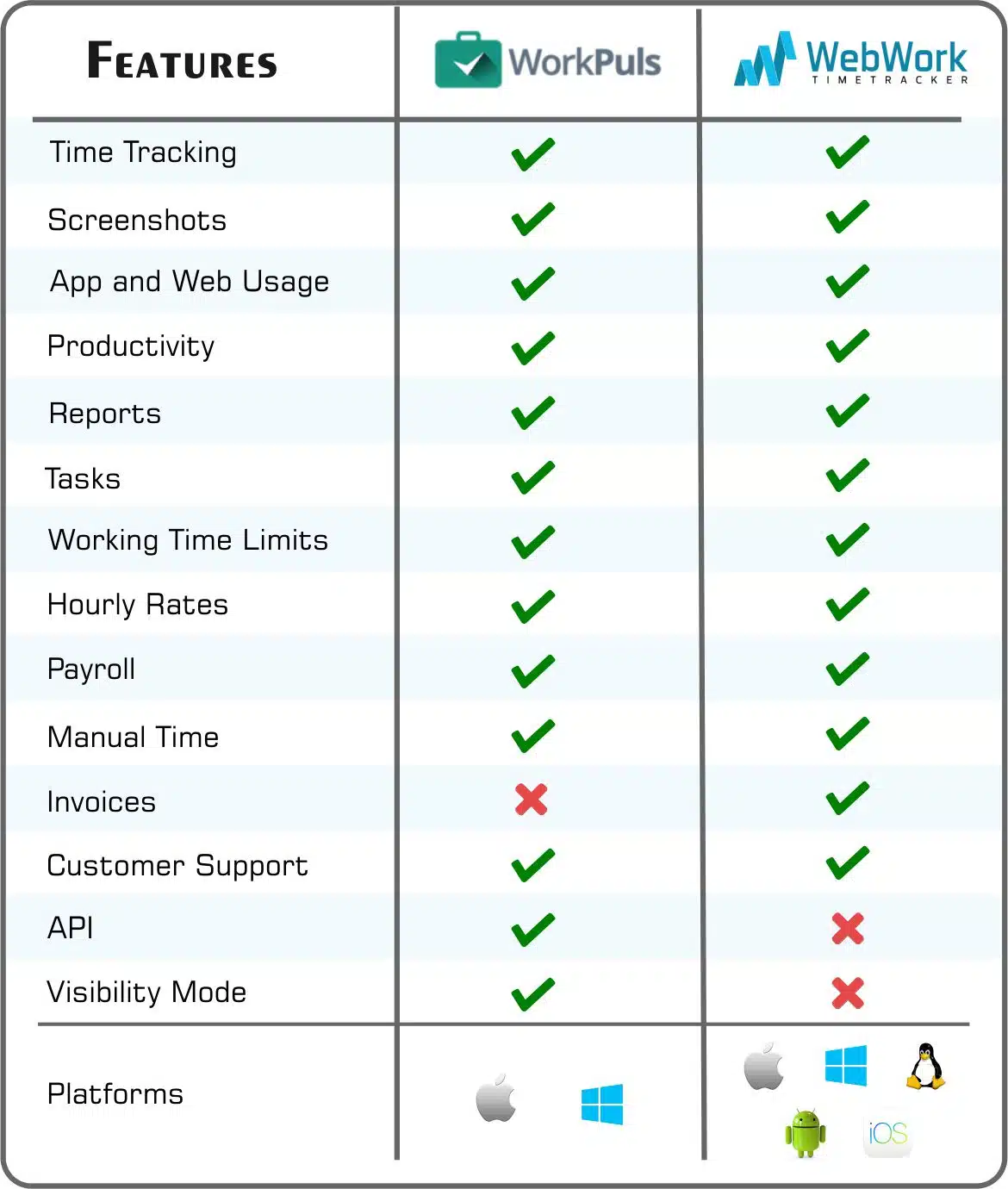
In unserer digital geprägten Arbeitswelt sind Tools zur Zeiterfassung und Mitarbeiterüberwachung unverzichtbar, wenn es darum geht, Teams und Projekte effizient zu steuern. Besonders für Remote-Teams sind solche Lösungen kein optionales Extra, sondern ein echtes Muss. Da Remote-Arbeit weiter auf dem Vormarsch ist, wächst der Markt für Zeiterfassungstools rasant – und die Qual der Wahl macht es nicht einfacher, das passende Tool für das eigene Unternehmen zu finden. Genau deshalb erstellen wir regelmäßig Vergleichsreviews, die dir helfen, die Lösung zu finden, die wirklich zu dir passt. Diesmal haben wir zwei Zeiterfassungs- und Mitarbeiterüberwachungslösungen unter die Lupe genommen: WorkPuls und WebWork. Beide Tools sind darauf ausgelegt, Arbeitszeiten präzise zu erfassen und Mitarbeiteraktivitäten nachzuverfolgen – dennoch unterscheiden sie sich in Preis und Funktionsumfang an einigen entscheidenden Stellen. Unser Vergleich „WorkPuls oder WebWork“ gliedert sich in 3 Teile: Funktionsvergleich, Preisvergleich und eine Gesamtübersicht. Starten wir also mit der Vergleichstabelle der Funktionen von WorkPuls und WebWork.
Funktionsvergleich: WorkPuls oder WebWork
Schauen wir uns nun die einzelnen Funktionen im Vergleich „WorkPuls oder WebWork“ genauer an.
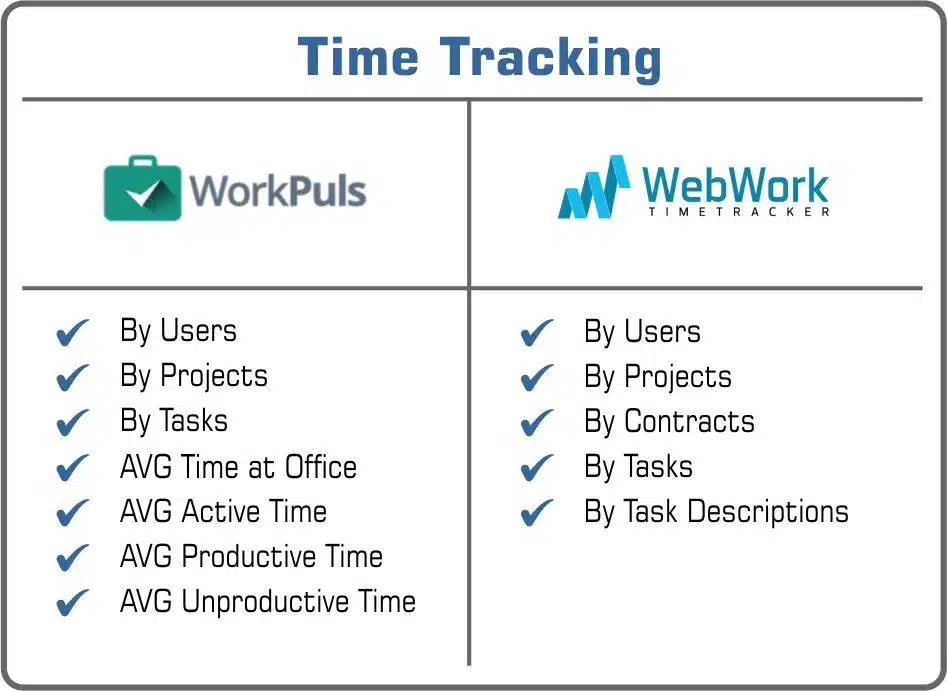
WorkPuls WorkPuls erfasst die Arbeitszeit nach Projekten, Aufgaben und Nutzern. Man wählt das gewünschte Projekt sowie die Aufgabe aus und startet die Zeiterfassung per Klick. Das Tool kategorisiert die erfasste Zeit automatisch als produktiv oder unproduktiv, basierend auf der Web- und App-Nutzung. Zusätzlich wird die durchschnittliche Bürozeit sowie die durchschnittliche aktive Zeit angezeigt. WebWork WebWork erfasst die Arbeitszeit präzise nach Projekten, Verträgen, Aufgaben, Nutzern und Aufgabenbeschreibungen. Im Dashboard erhält man eine farblich ansprechende Übersicht der erfassten Zeiten in Diagrammform. Wer tiefer in die Daten einsteigen und verschiedene Filter nutzen möchte, wechselt einfach zur Berichtsseite.
WorkPuls
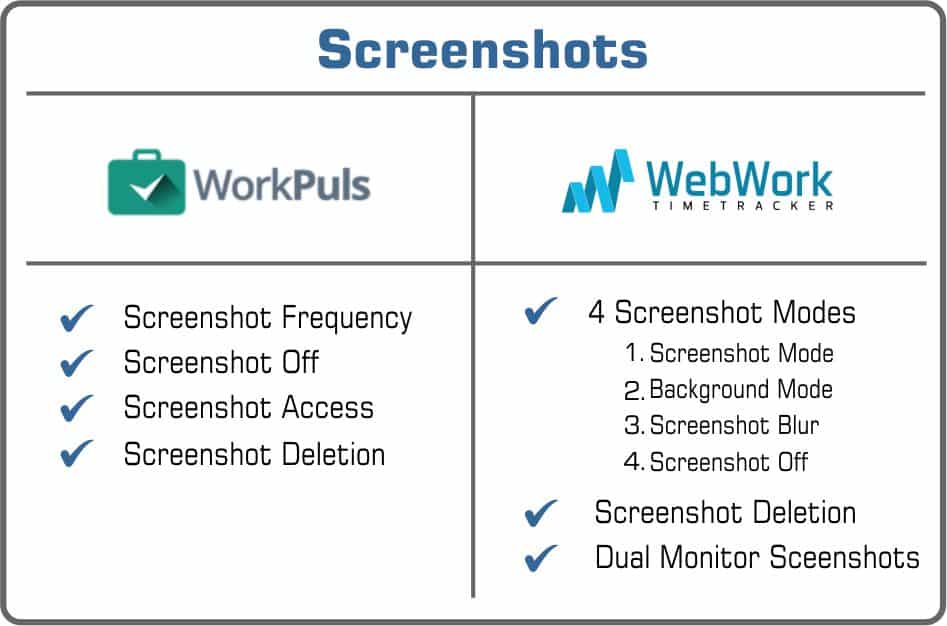
Screenshots werden stündlich aufgenommen. Die Screenshot-Häufigkeit lässt sich auf 3, 6, 12 oder 20 Screenshots pro Stunde einstellen. Alternativ können Screenshots vollständig deaktiviert werden. Arbeitgeber können ihren Mitarbeitern Zugriff gewähren, um Screenshots einzusehen und zu löschen.
WebWork
WebWork erstellt alle 10 Minuten zufällig einen Screenshot. Es stehen 4 Screenshot-Modi zur Verfügung:
Im Screenshot-Modus erscheint ein kleines Pop-up-Fenster, das den Nutzer über den aufgenommenen Screenshot informiert. Der Nutzer kann den Screenshot speichern oder löschen. Wird der Screenshot gelöscht, wird auch die dazugehörige erfasste Zeit entfernt.
Im Hintergrundmodus werden Screenshots ohne Benachrichtigung aufgenommen. Diese können später auf der Screenshot-Seite eingesehen und bei Bedarf gelöscht werden.
Im Weichzeichner-Modus werden alle aufgenommenen Screenshots automatisch unscharf dargestellt.
Wer keine Screenshots möchte, kann diese komplett deaktivieren – der Tracker nimmt dann keinerlei Bildschirmaufnahmen vor.
Darüber hinaus unterstützt WebWork die Screenshot-Funktion auch für Nutzer mit Dual-Monitor-Setup.
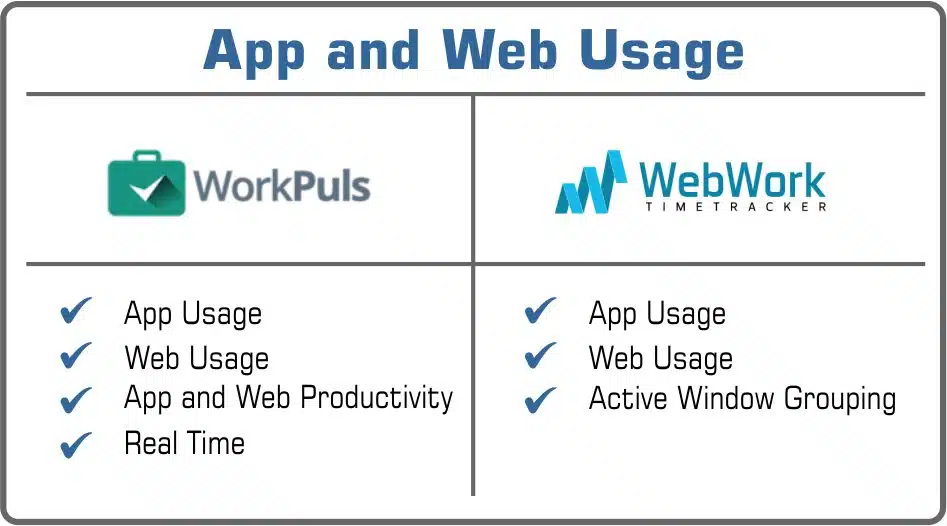
WorkPuls WorkPuls zeigt alle Webseiten und Anwendungen, die Mitarbeiter während der erfassten Arbeitszeit nutzen. Arbeitgeber sehen auf einen Blick, welche Seiten und Apps verwendet wurden, von wem und wie lange. Zusätzlich lassen sich Webseiten und Apps als produktiv oder unproduktiv kategorisieren, und man kann in Echtzeit verfolgen, welche Anwendung ein Mitarbeiter gerade verwendet. WebWork WebWork protokolliert sämtliche Anwendungen und Internetaktivitäten während der Arbeitszeit. Die Daten sind im Bericht „Aktives Fenster“ abrufbar. Dieser enthält den Namen des aktiven Fensters, das zugehörige Projekt, den Nutzer sowie Dauer und Datum der Nutzung. Die Informationen lassen sich zusätzlich nach aktivem Fenster gruppieren.
WorkPuls
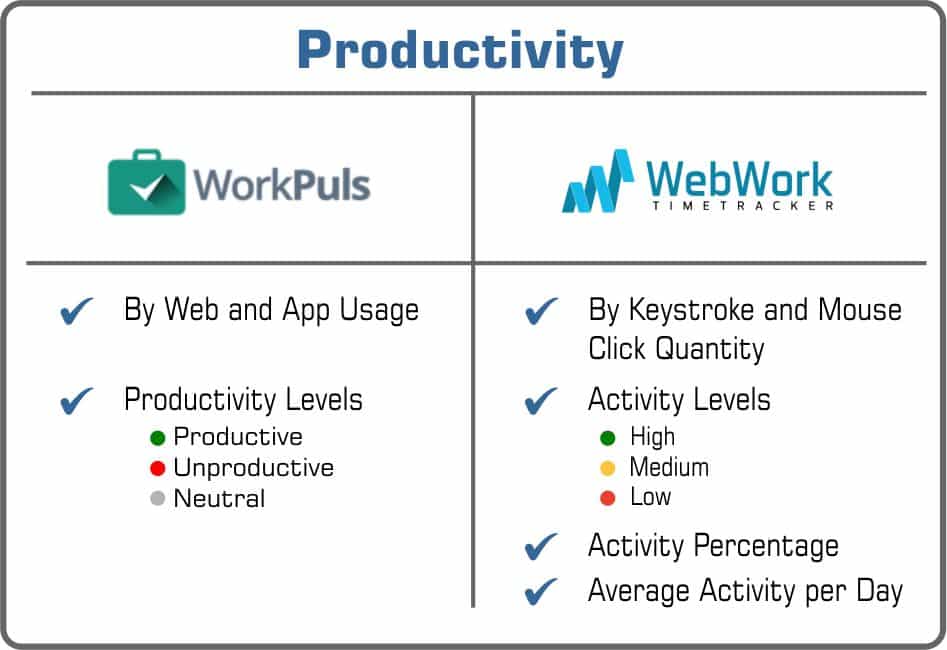
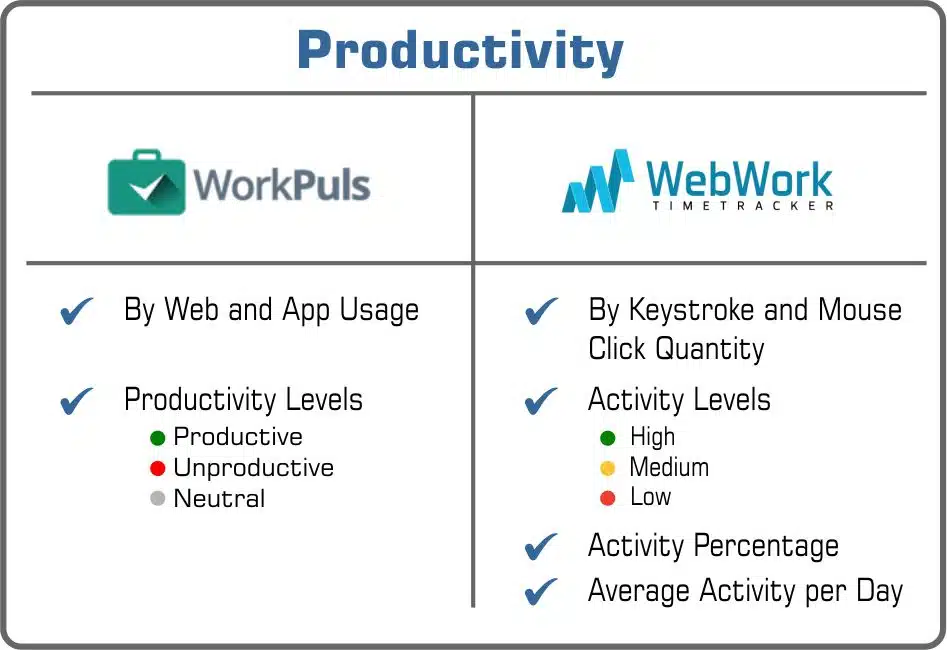
Die Produktivität wird anhand der Website- und App-Nutzung bewertet. Arbeitgeber kategorisieren Apps und Webseiten einzeln als produktiv oder nicht produktiv. Zeit, die auf nicht kategorisierten Seiten oder Anwendungen verbracht wird, gilt als neutrale Zeit. Die Daten werden in übersichtlichen Diagrammen nach produktiver, unproduktiver und neutraler Zeit visualisiert. WebWork WebWork bewertet die Produktivität jedes Nutzers anhand der Anzahl von Tastenanschlägen und Mausklicks. Die jeweiligen Werte sind pro Screenshot im 10-Minuten-Takt sowie minutengenau einsehbar. Es gibt 3 Aktivitätsstufen: Hoch, Mittel und Niedrig – jede mit einer eigenen Farbe: Grün, Orange und Rot. Jeder Screenshot zeigt die zugehörige Aktivitätsstufe auch als Prozentwert an. Die durchschnittliche Aktivität eines Nutzers wird täglich berechnet.
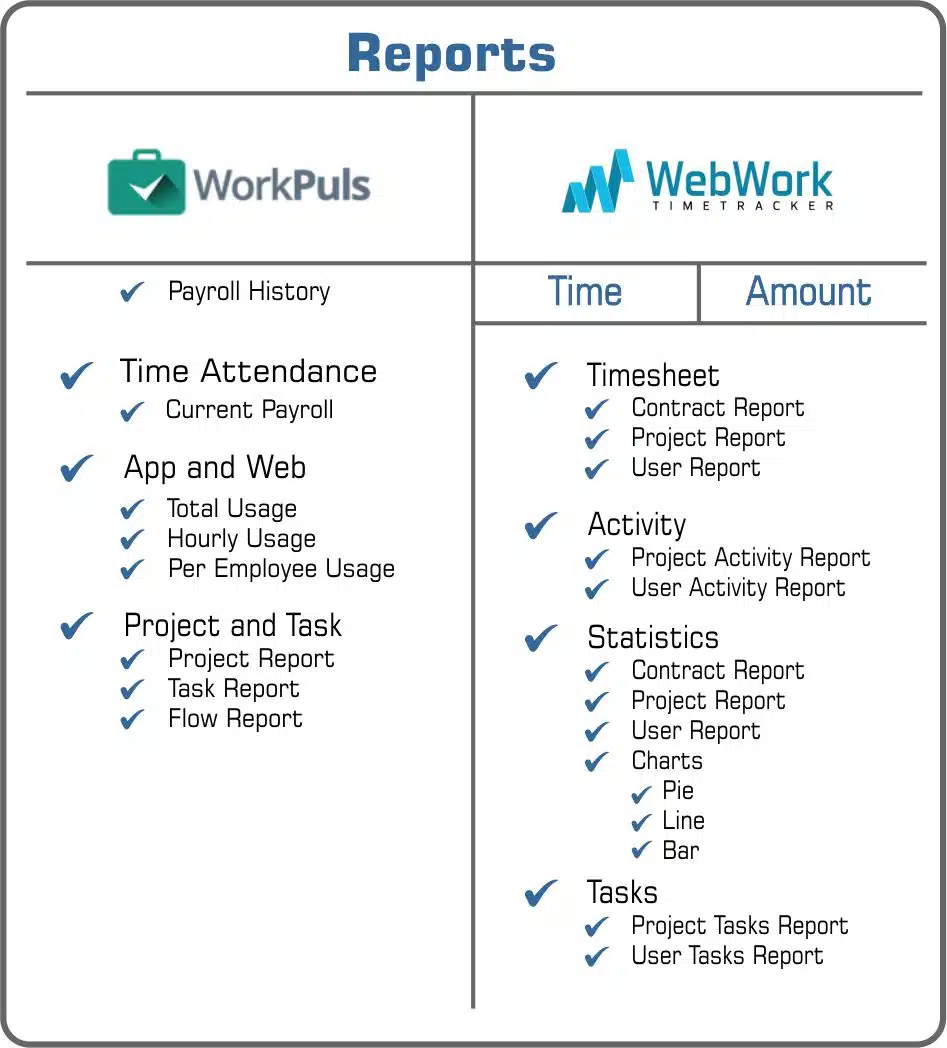
WorkPuls Im Anwesenheitsbericht lassen sich Informationen zu Arbeitsbeginn und Arbeitsende der Mitarbeiter, zur Bürozeit und zu allen Aktivitäten sowie zur produktiven, unproduktiven und neutralen Zeit abrufen. Der App- und Websitenutzungsbericht umfasst die Gesamtnutzung, die Nutzung pro Stunde und die Nutzung pro Mitarbeiter. So lässt sich genau nachvollziehen, wie viel Zeit mit welcher App oder Webseite – und von wem – verbracht wurde. WorkPuls bietet außerdem Berichte nach Projekten und nach Aufgaben. Diese zeigen die gesamte erfasste Zeit sowie die Gesamtkosten des jeweiligen Projekts. Berichte können im CSV-Format exportiert werden. WebWork Berichte lassen sich nach Projekten, nach Verträgen, nach Aufgaben und nach Nutzern erstellen. Die Übersicht der erfassten Zeiten wird in anschaulichen Diagrammen dargestellt: Kreisdiagramm, Balkendiagramm und Liniendiagramm. Berichte können tages-, wochen- oder monatsweise generiert oder auf einen individuellen Zeitraum eingegrenzt werden. Zusätzlich lassen sich Berichte nach Nutzern, Nutzergruppen und Projekt-Tags filtern. Alle Berichte können auch auf Basis des monetären Werts der abrechenbaren Stunden erstellt werden. Der Export erfolgt in den Formaten XLS, CSV oder PDF.
WorkPuls
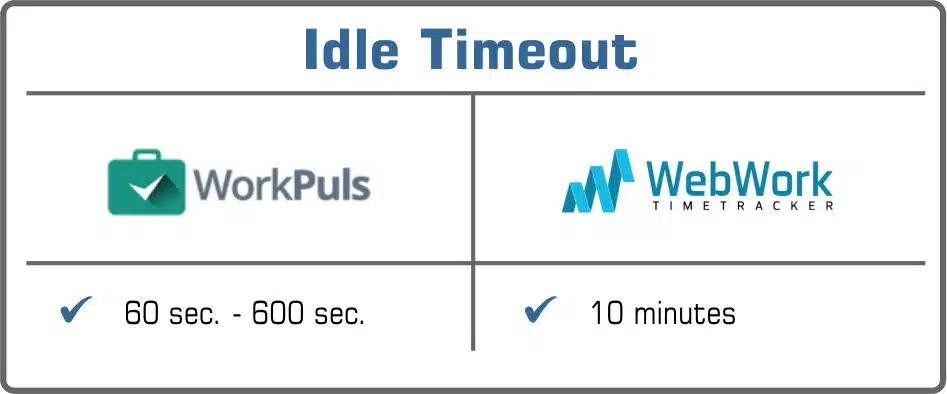
Der Leerlauf-Timeout ist standardmäßig auf 120 Sekunden eingestellt. Er lässt sich in den Gruppeneinstellungen anpassen – von 60 bis 600 Sekunden. WebWork Bei WebWork liegt der Leerlauf-Timeout bei 10 Minuten. Sobald innerhalb von 10 Minuten weder Tastenanschläge noch Mausklicks registriert werden, stoppt WebWork die Zeiterfassung automatisch.
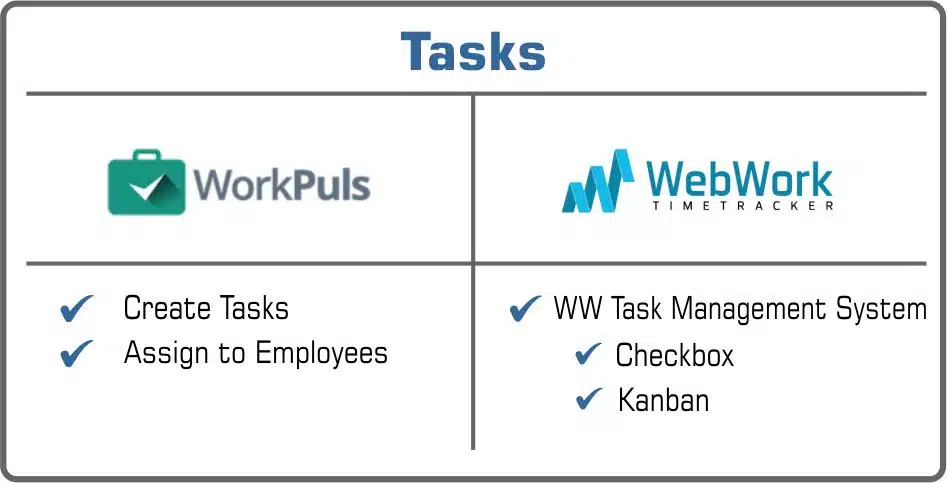
WorkPuls Ein Projekt kann viele Aufgaben umfassen. Du kannst Aufgaben erstellen und zuweisen – einem oder mehreren Mitarbeitern. Anschließend lässt sich die Zeit für einzelne Aufgaben gezielt tracken. WebWork WebWork verfügt über ein Task-Management-System, mit dem du Aufgaben per Drag-and-drop erstellen und organisieren kannst. Es stehen zwei Ansichten zur Verfügung: Checkbox und Kanban. So lassen sich erstellte und zugewiesene Aufgaben in die Spalten „To Do“, „Doing“ und „Done“ einordnen.
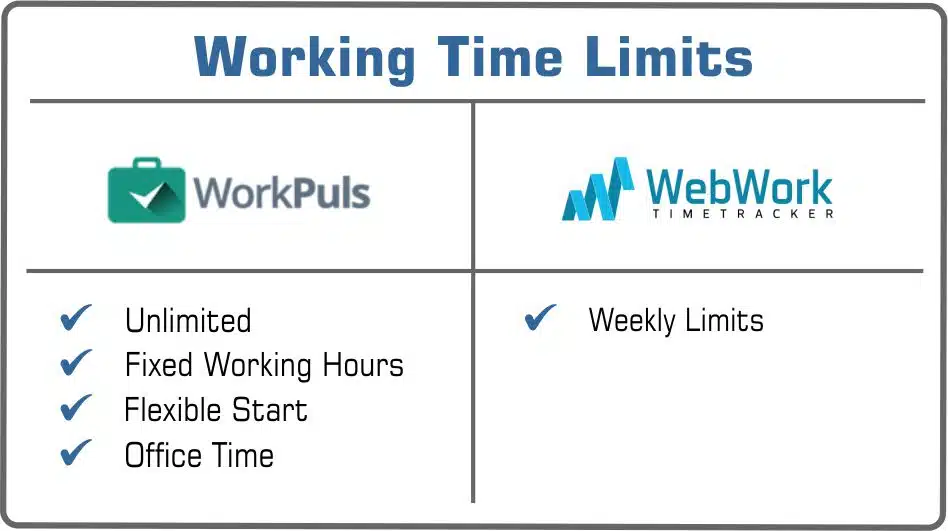
WorkPuls Es gibt 4 Tracking-Szenarien. Mit dem unbegrenzten Szenario können Mitarbeiter ihre Arbeitszeit den ganzen Tag ohne Einschränkungen tracken. Wenn du die Aktivitäten deiner Mitarbeiter nur in einem bestimmten Tageszeitraum erfassen möchtest, wähle das Fixed Working Hours-Szenario. Mit dem Flexible Start-Szenario kannst du das Tracking für eine feste Stundenzahl aktivieren – unabhängig vom jeweiligen Startzeitpunkt. Im Office Time-Szenario werden Mitarbeiteraktivitäten nur dann erfasst, wenn die Geräte mit dem Unternehmensnetzwerk verbunden sind. WebWork Du kannst wöchentliche Limits für jeden Nutzer festlegen und so kontrollieren, wie viele Stunden deine Mitarbeiter pro Woche arbeiten.
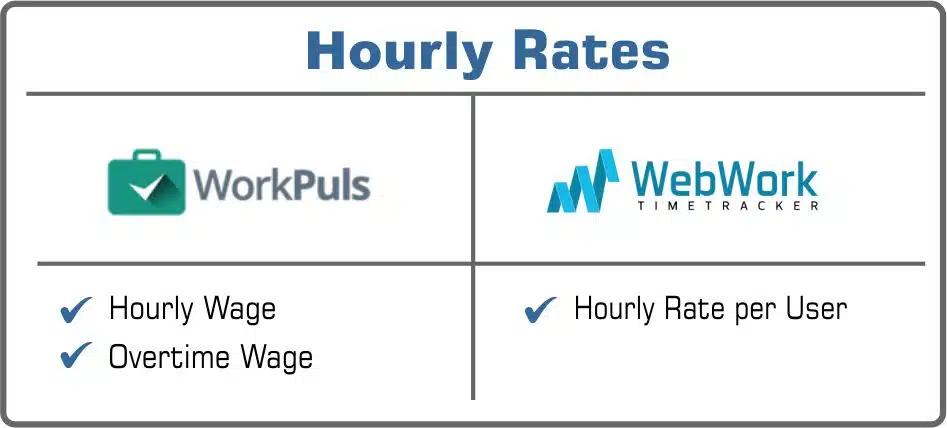
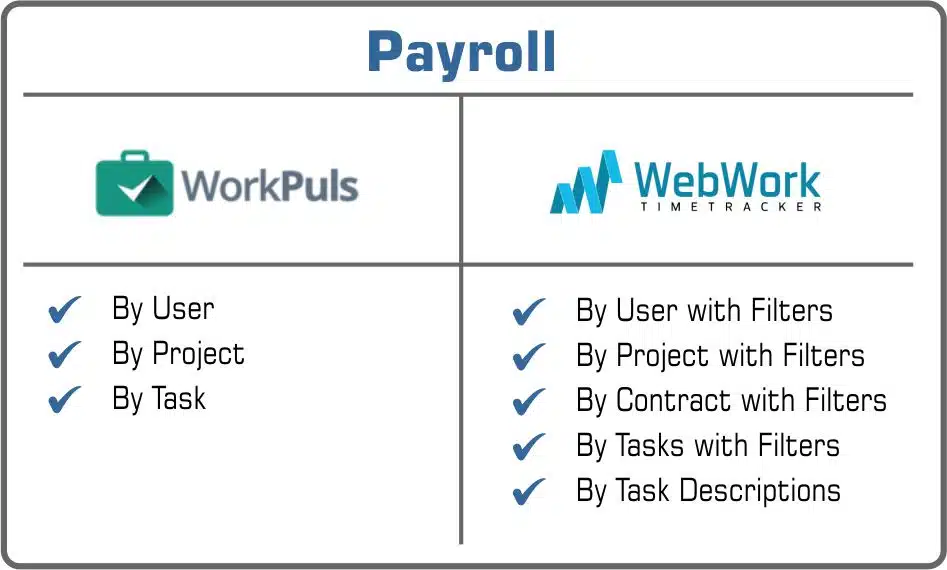
WorkPuls In den Einstellungen für Mitarbeitervergütungen lassen sich Stundensätze pro Nutzer hinterlegen. Jeder Nutzer erhält dabei einen Stundenlohn sowie einen Überstundenlohn. WebWork WebWork ermöglicht es Team-Ownern, für jeden Nutzer individuelle Stundensätze festzulegen. Dadurch lassen sich auch die anfallenden Kosten zuverlässig nachverfolgen. WorkPuls Die Lohnabrechnung kann auf Basis der in WorkPuls getrackten Zeiten erstellt werden. Die Daten werden pro Nutzer für jeden einzelnen Tag sowie als Gesamtsumme ausgegeben. Im Bereich „Projects“ findest du außerdem die berechneten Beträge nach Projekt und Aufgabe. WebWork Alle getrackten Daten sind sowohl nach Zeit als auch nach Geldbeträgen abrufbar. So kannst du deine Lohnabrechnung mithilfe verschiedener Filter nach Nutzern, Projekten, Aufgaben, Verträgen und Aufgabenbeschreibungen flexibel berechnen. Auch interessant:Time Doctor oder WebWork? Welchen Time Tracker solltest du wählen?
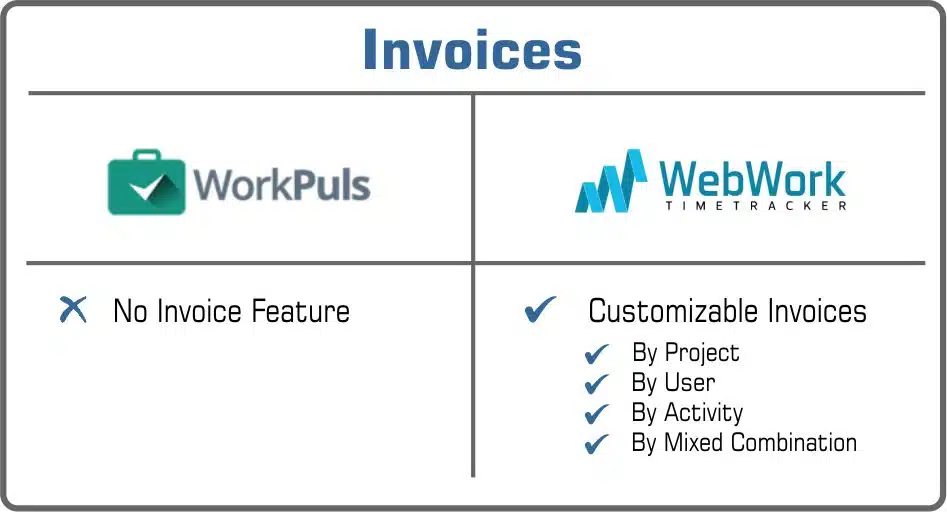
WorkPuls In WorkPuls ist keine Rechnungsfunktion verfügbar. WebWork Rechnungen können auf Basis abrechenbarer Verträge generiert werden. Darüber hinaus lassen sich Rechnungen nach Projekten, nach Nutzern, nach Aktivitäten oder in anderen gemischten Kombinationen erstellen. Durch das Hochladen des Firmenlogos lässt sich die Rechnung individuell anpassen.
WorkPuls
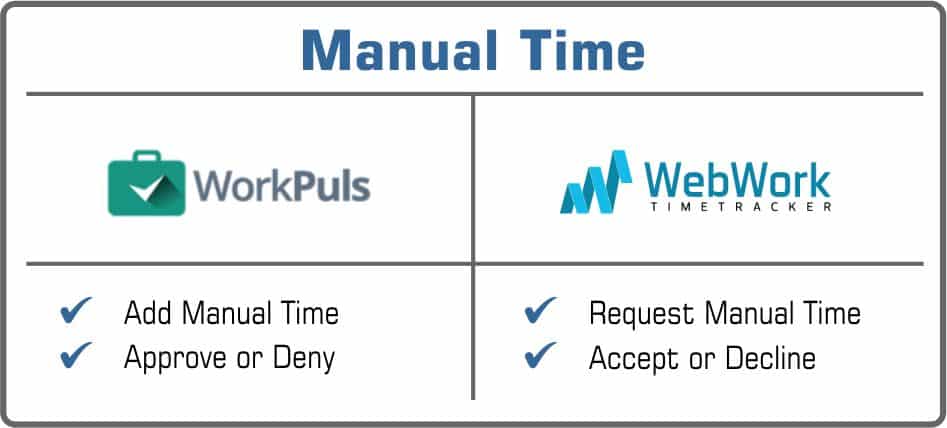
Mitarbeiter können Zeit für nicht computerbasierte Tätigkeiten manuell eintragen. Diese Einträge können vom Arbeitgeber anschließend genehmigt oder abgelehnt werden. WebWork Nutzer können eine manuelle Zeiteintragung beantragen. Der Team-Owner oder Manager wird darüber per E-Mail oder über eine Benachrichtigung in WebWork informiert und kann den Antrag annehmen oder ablehnen. Nach der Genehmigung wird die Zeit dem Timesheet hinzugefügt.
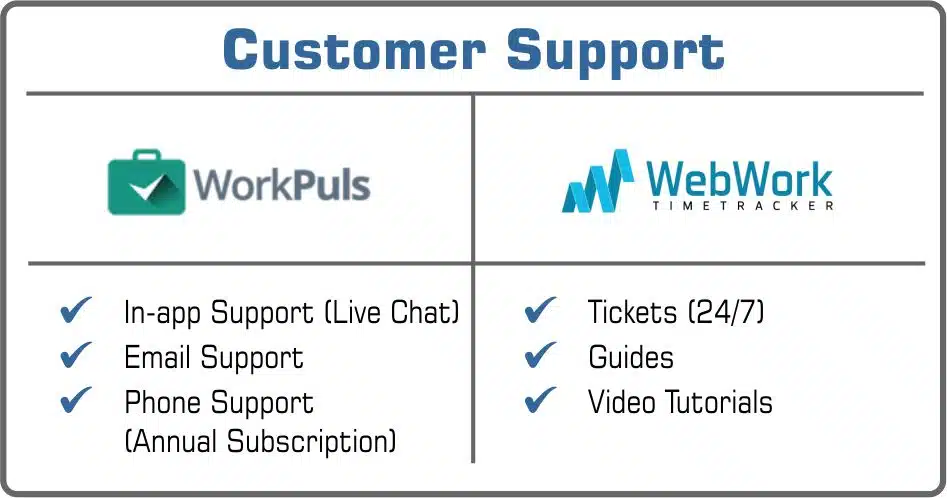
WorkPuls WorkPuls bietet einen einfachen Live-Chat unten links auf der Website. Der Kontakt zum Support-Team ist außerdem per E-Mail möglich. Bei einem Jahresabonnement bietet WorkPuls zusätzlich telefonischen Support an. WebWork WebWork bietet 24/7-Support per Ticket. Du kannst jederzeit ein Ticket öffnen, wenn du eine Frage hast oder auf ein Problem stößt. Das Support-Team meldet sich zeitnah. Darüber hinaus stellt WebWork ausführliche Guides und Video-Tutorials zur Verfügung.
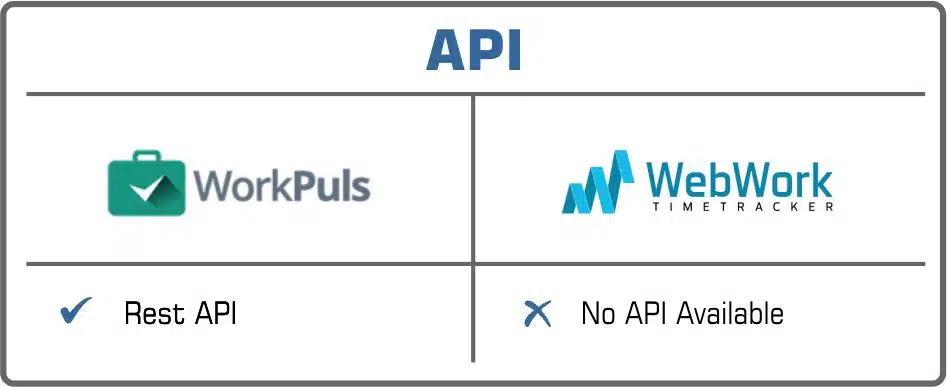
WorkPuls Über eine Rest API lassen sich Anwendungen mit WorkPuls integrieren und Daten aus dem WorkPuls-Konto abrufen. WebWork Keine API verfügbar.
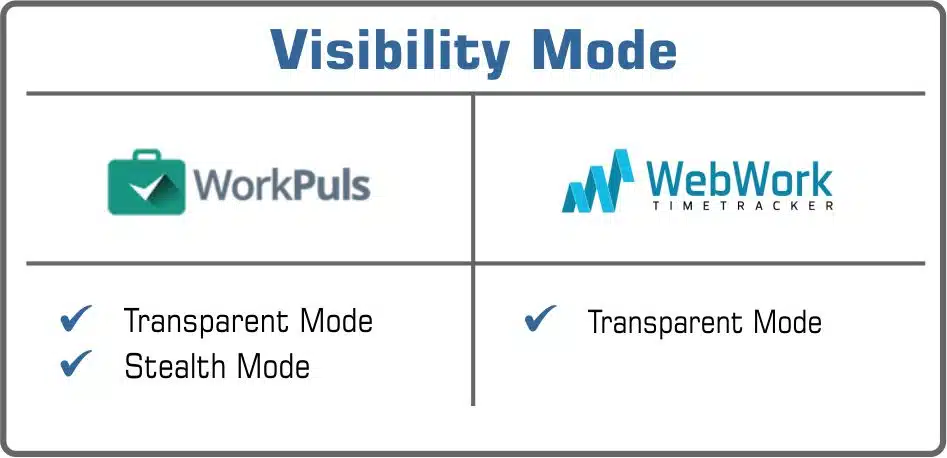
WorkPuls Transparenter Modus Das Symbol von WorkPuls ist auf dem Desktop der Mitarbeiter sichtbar. Die Mitarbeiter wissen daher, dass die Anwendung aktiv ist. Stealth-Modus Im Stealth-Modus kannst du die Arbeitszeit deiner Mitarbeiter ohne deren Wissen überwachen. WebWork Mitarbeiter sind stets darüber informiert, dass sie von WebWork überwacht werden. Der Tracker verpflichtet sich zum Schutz, zur Privatsphäre und zur Integrität persönlicher Daten. Mitarbeiter haben die Möglichkeit, Screenshots einzusehen und zu löschen (die zugehörige getrackte Zeit wird dabei ebenfalls entfernt). Mehr zu den WorkPuls-Features Mehr zu den WebWork-Features
„WorkPuls oder WebWork“ – Preisvergleich
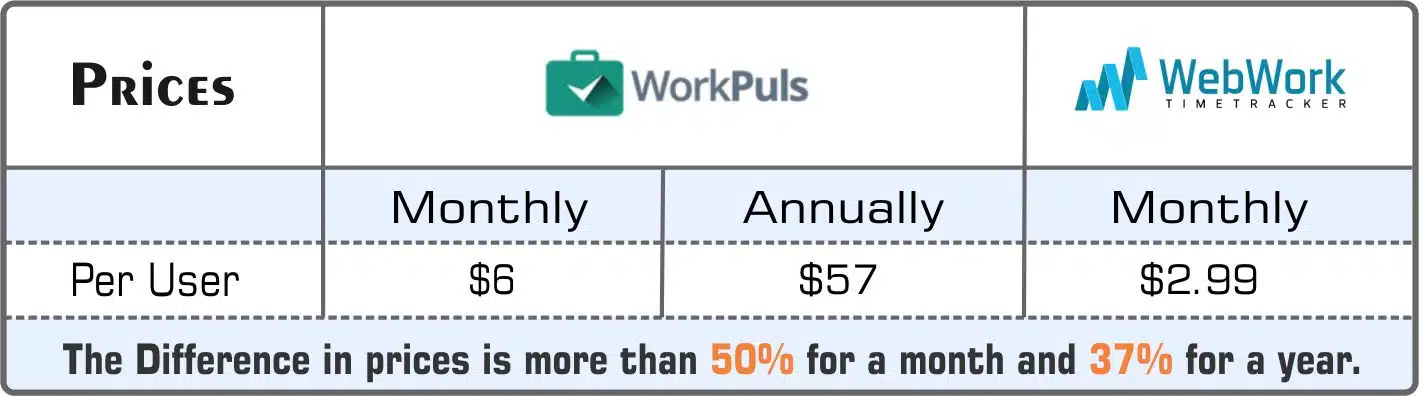
Werfen wir nun einen Blick auf die Preisvergleichstabelle für „WorkPuls oder WebWork“. WorkPuls Die Kosten betragen $6 pro Nutzer und Monat. Für individuell angepasste Funktionen fallen zusätzliche Gebühren an. Der Jahresplan kostet $57 pro Nutzer. Bei einem Abonnement für ein Jahr oder länger lassen sich so 20 % einsparen. Im Jahresplan ist außerdem telefonischer Support für Jahresabonnenten enthalten. WebWork Für Teams ab 2 Mitgliedern zahlen Team-Owner nur für die Mitgliedschaft ihrer Mitarbeiter und Manager – für sich selbst fallen keine Kosten an. Zudem können unbegrenzt viele Clients kostenlos eingeladen werden. Beispiel: Bei einem Abonnement mit 5 Nutzern (inkl. Owner) und 3 Clients zahlt der Owner lediglich $11,96 (4 × $2,99) – also nur für 4 Mitarbeiter oder Manager. Für große Teams mit mehr als 40 Mitgliedern bietet WebWork individuelle Rabatte an, die sich nach Teamgröße und Abonnementzeitraum richten.
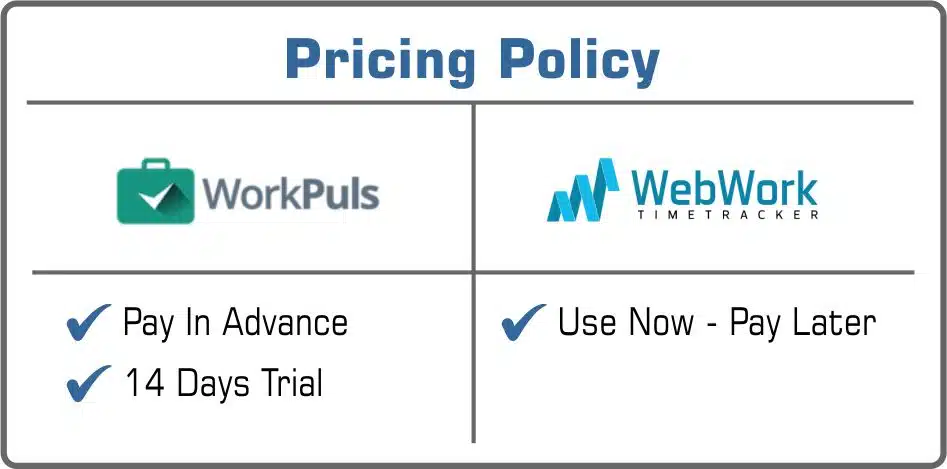
WorkPuls WorkPuls bietet eine kostenlose 7-Tage-Testphase. Während dieser Zeit können Sie WorkPuls mit allen Funktionen nutzen. Danach müssen Sie im Voraus bezahlen, um Zugriff auf den nächsten Monat oder das nächste Jahr zu erhalten. WebWork Gemäß der Preisrichtlinie „Jetzt nutzen – später zahlen“ von WebWork leisten Abonnenten die Zahlung erst nach einem Monat Nutzung der App. Arbeitgeber können sich also registrieren, Mitarbeiter hinzufügen und ohne jegliche Einschränkungen an ihren Projekten arbeiten. Am 25. Tag der Mitgliedschaft erhält der Team-Inhaber eine Rechnung, die bezahlt werden kann oder nicht. Sobald die Zahlungsfrist abgelaufen ist, wird das Konto gesperrt. Wird die Zahlung hingegen rechtzeitig geleistet, bleibt das Konto bis Ende des nächsten Monats aktiv.
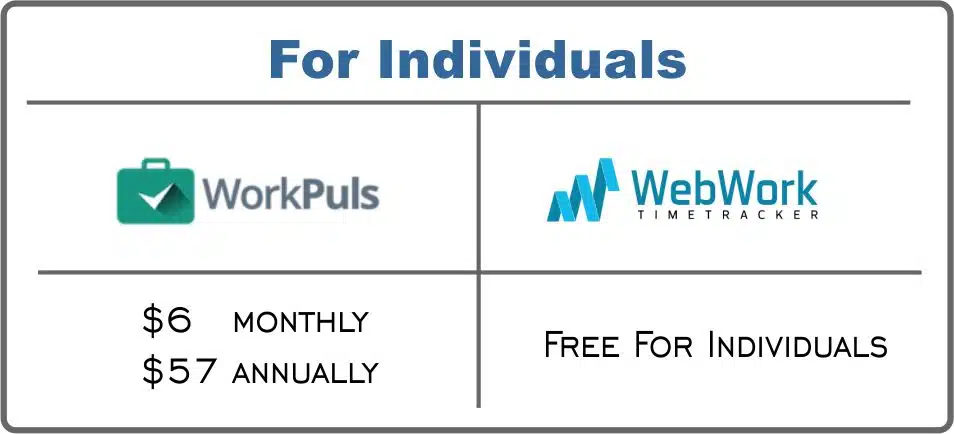
WorkPuls Der Preis für Einzelpersonen beträgt weiterhin 6 $/Monat bzw. 57 $/Jahr. Darüber hinaus können Sie beliebig viele Clients einladen. WebWork WebWork ist für Einzelpersonen kostenlos – ohne Einschränkungen bei den Funktionen. Außerdem können Solo-Nutzer eine unbegrenzte Anzahl an Clients einladen.
Hier sind wir! Nun haben wir einen detaillierten Vergleich sowohl der Preise als auch der Funktionen. Fassen wir also unseren Vergleich „WorkPuls oder WebWork“ zusammen und zeigen die wesentlichen Unterschiede auf. Einer der größten Unterschiede liegt in der Einschätzung des Produktivitätsniveaus. Um die Produktivität Ihrer Mitarbeiter in WorkPuls zu bewerten, müssen Sie die genutzten Websites und Anwendungen als produktiv oder unproduktiv einstufen. Entsprechend wird die Produktivität der Mitarbeiter anhand der produktiven und unproduktiven Zeit auf Basis der Web- und App-Nutzung ermittelt. Beim WebWork Tracker hingegen wird das Produktivitätsniveau anhand der Anzahl von Tastenanschlägen und Mausklicks bestimmt. Sie können die Aktivitätslevel der Mitarbeiter alle 10 Minuten oder tagesweise einsehen. Ein weiterer Unterschied: WorkPuls bietet Sichtbarkeitsmodi, die es Ihnen ermöglichen, Mitarbeiter ohne deren Wissen zu überwachen. Beim WebWork Tracker sind Mitarbeiter stets darüber informiert, dass sie überwacht werden. Sie entscheiden selbst, wann sie ihre Arbeitszeit erfassen, und können getrackte Zeit durch das Löschen von Screenshots entfernen.
Was Screenshots betrifft: WorkPuls ermöglicht die Auswahl der Screenshot-Häufigkeit, während WebWork den Screenshot-Blur-Modus und Dual-Screen-Monitoring bietet.
Timesheet-Berichte und Payroll bieten im WebWork Tracker erweiterte Optionen und Filter. Darüber hinaus können Sie mit WebWork individuell anpassbare Rechnungen erstellen. Mit WorkPuls können Sie feste Arbeitszeiten festlegen, während Sie mit WebWork lediglich wöchentliche Limits setzen können. Was die Preise betrifft: WebWork ist beim Monatsabo 50 % günstiger und beim Jahresabo 37 % günstiger – und das Abonnement des Team-Inhabers ist kostenlos. Bei WorkPuls müssen Sie für jeden Nutzer zahlen, und zwar im Voraus nach der 7-tägigen kostenlosen Testphase. Das Abonnement des WebWork-Team-Inhabers ist kostenlos, und die Zahlung für das Team kann erst nach 25 Tagen Mitgliedschaft geleistet werden. Das war unser Überblick zum Vergleich „WorkPuls oder WebWork“. Wir hoffen, dass er Ihnen hilft, den Time Tracker zu wählen, der Ihre Anforderungen an Zeiterfassung und Mitarbeiterüberwachung am besten erfüllt.
Entdecken Sie WebWork: Ihre All-in-One-Lösung für Zeiterfassung
Verfolgen Sie Arbeitszeiten, überwachen Sie Mitarbeiter, steigern Sie die Produktivität und verwalten Sie die Gehaltsabrechnung mühelos. Alles in einem.