WorkPuls ou WebWork ? Quel outil de suivi du temps choisir ?
12 min de lecture
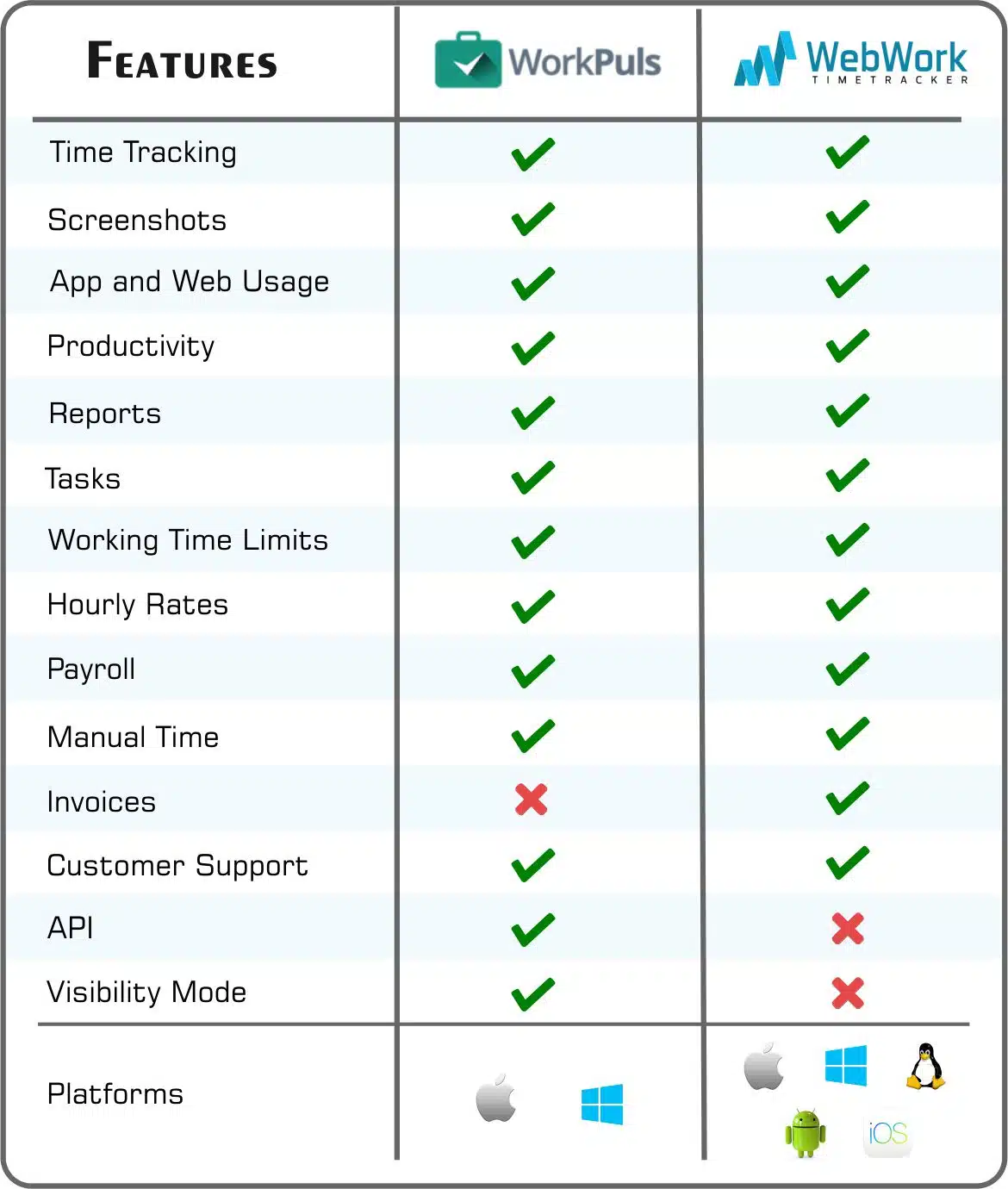
Dans un monde où la gestion d’équipe se fait de plus en plus à distance, les outils de suivi du temps et de surveillance des employés sont devenus indispensables. Si vous managez une équipe à distance, ces solutions ne sont plus un luxe — elles sont essentielles. Avec l’essor du télétravail, le marché des trackers de temps a explosé, ce qui rend le choix de l’outil adapté à votre entreprise particulièrement complexe. C’est précisément pour cette raison que notre équipe publie des comparatifs de solutions de suivi du temps : pour vous aider à trouver celle qui vous correspond vraiment. Cette fois, nous avons choisi de comparer deux logiciels de suivi du temps et de surveillance des employés : WorkPuls et WebWork. Les deux outils sont conçus pour suivre le temps de travail avec précision et surveiller les équipes, mais ils présentent plusieurs différences notables, aussi bien en termes de fonctionnalités que de tarification. Notre comparatif « WorkPuls ou WebWork » s’articule en 3 parties : Comparaison des fonctionnalités, Comparaison des prix et Vue d’ensemble. Commençons par le tableau comparatif des fonctionnalités « WorkPuls ou WebWork ».
Comparaison des fonctionnalités « WorkPuls ou WebWork »
Maintenant, entrons dans le détail du comparatif « WorkPuls ou WebWork » et examinons chaque fonctionnalité de près.
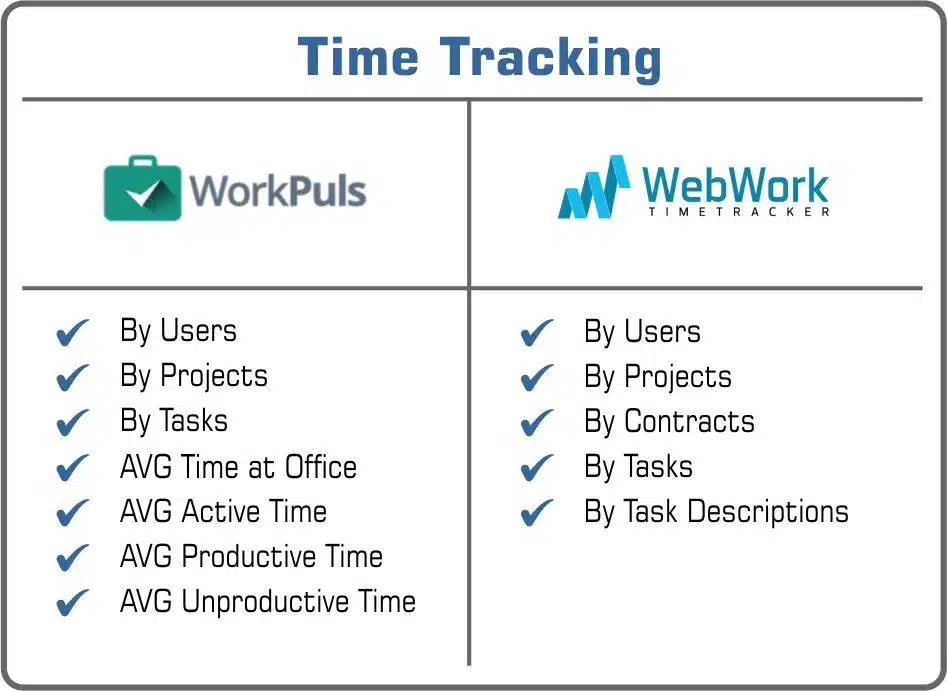
WorkPuls WorkPuls effectue le suivi du temps par projets, tâches et utilisateurs. Il suffit de sélectionner le projet et la tâche sur lesquels vous souhaitez enregistrer votre temps, puis d’appuyer sur le bouton de démarrage. Le tracker classe automatiquement le temps enregistré comme productif ou improductif, en se basant sur l’utilisation des sites web et des applications. Il affiche également le temps moyen passé au bureau et le temps actif moyen. WebWork WebWork suit le temps de travail avec précision par projets, contrats, tâches, utilisateurs et descriptions de tâches. Depuis le tableau de bord, vous pouvez visualiser une vue d’ensemble de votre temps enregistré sous forme de graphiques colorés. Pour accéder à des informations plus détaillées et utiliser les différents filtres disponibles, il suffit de se rendre sur la page Rapports.
WorkPuls
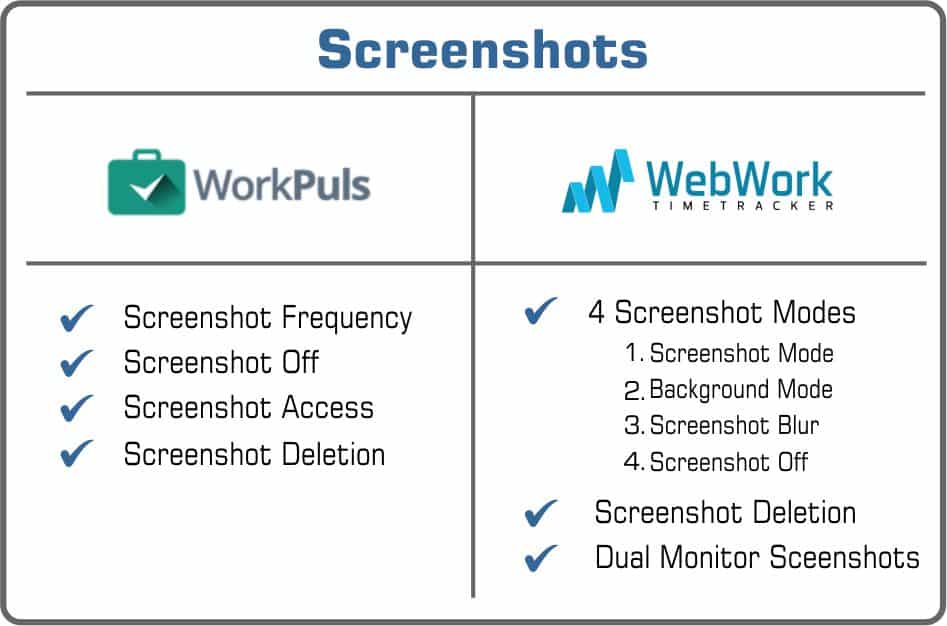
Les captures d’écran sont prises sur une base horaire. La fréquence des captures peut être de 3, 6, 12 ou 20 captures/heure. Il est également possible de désactiver complètement les captures d’écran. Les employeurs peuvent accorder à leurs employés la possibilité de consulter et supprimer les captures d’écran.
WebWork
WebWork prend des captures d’écran de manière aléatoire, toutes les 10 minutes. Il existe 4 modes de capture d’écran :
En mode Capture d’écran, une petite fenêtre contextuelle apparaît pour notifier l’utilisateur. Celui-ci peut alors conserver ou supprimer la capture. Si la capture est supprimée, le temps enregistré correspondant est également effacé.
En mode arrière-plan, le tracker prend les captures d’écran sans notification. Vous pouvez ensuite les consulter sur la page Captures d’écran et choisir de les conserver ou de les supprimer.
Vous pouvez activer le mode Flou : toutes les captures d’écran prises seront alors automatiquement floutées.
Enfin, vous pouvez désactiver entièrement les captures d’écran : le tracker n’en prendra alors aucune.
Par ailleurs, WebWork propose également la fonctionnalité de capture d’écran pour les utilisateurs avec double écran.
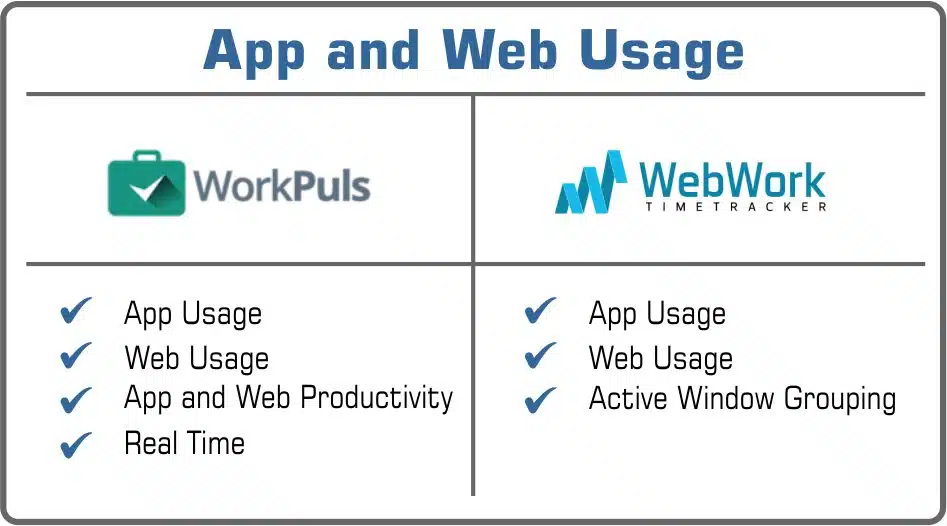
WorkPuls WorkPuls affiche l’ensemble des sites web et applications utilisés par les employés pendant le temps suivi. L’employeur peut voir quels sites et applications ont été utilisés, par qui, et pendant combien de temps. De plus, il peut catégoriser les sites et applications comme productifs ou improductifs, et voir quelle application ou quel site les employés utilisent à un instant précis (en temps réel). WebWork WebWork enregistre l’ensemble des applications utilisées et de la navigation internet pendant les heures de travail. Ces informations sont accessibles dans le Rapport de fenêtre active. Il inclut le nom de la fenêtre active, le projet et l’utilisateur concernés, ainsi que la durée et la date d’utilisation de cette fenêtre. Il est également possible de regrouper ces données par fenêtre active.
WorkPuls
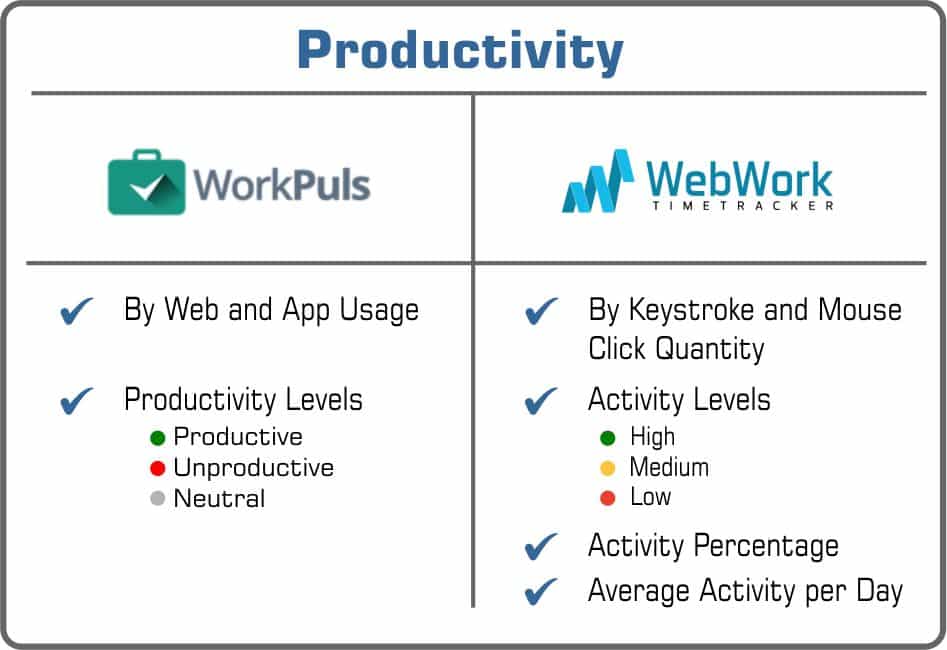
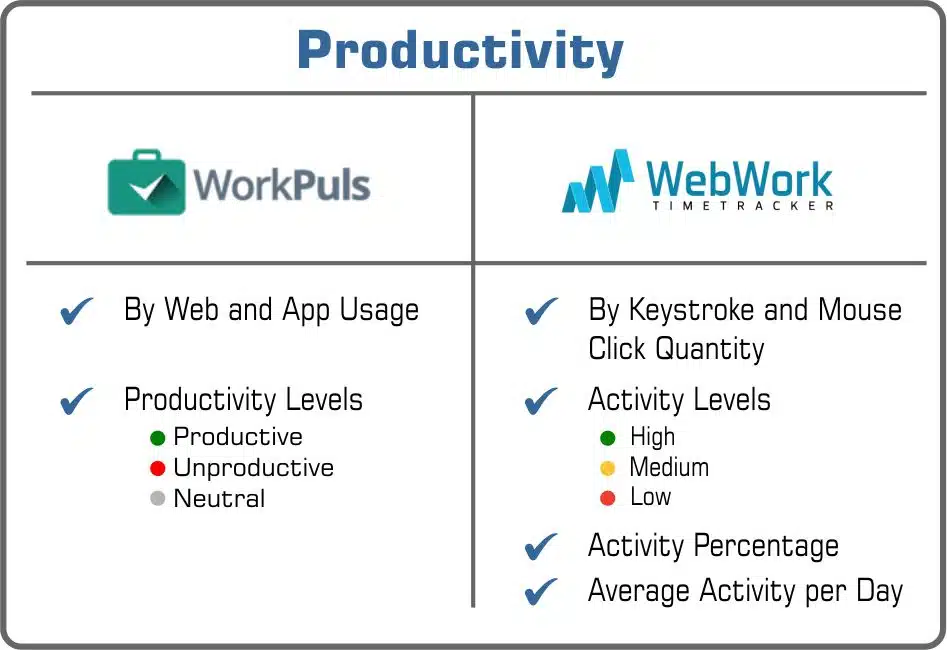
La productivité est évaluée en fonction de l’utilisation des sites web et des applications. L’employeur catégorise manuellement chaque application et site web comme productif ou non productif. Le temps enregistré sur des pages ou applications non catégorisées est considéré comme du temps neutre. Les données sont visualisées sous forme de graphiques clairs, répartis par temps productif, improductif ou neutre. WebWork WebWork évalue la productivité de chaque utilisateur en comptabilisant les frappes clavier et les clics de souris. Vous pouvez consulter le nombre de clics et de frappes enregistrés pour chaque capture d’écran prise toutes les 10 minutes, ainsi que par minute. Il existe 3 niveaux d’activité : Élevé, Moyen et Faible. Chacun est associé à une couleur spécifique : vert, orange et rouge respectivement. Chaque capture d’écran affiche son propre niveau d’activité, exprimé également en pourcentage. L’activité moyenne de l’utilisateur est calculée sur une base quotidienne.
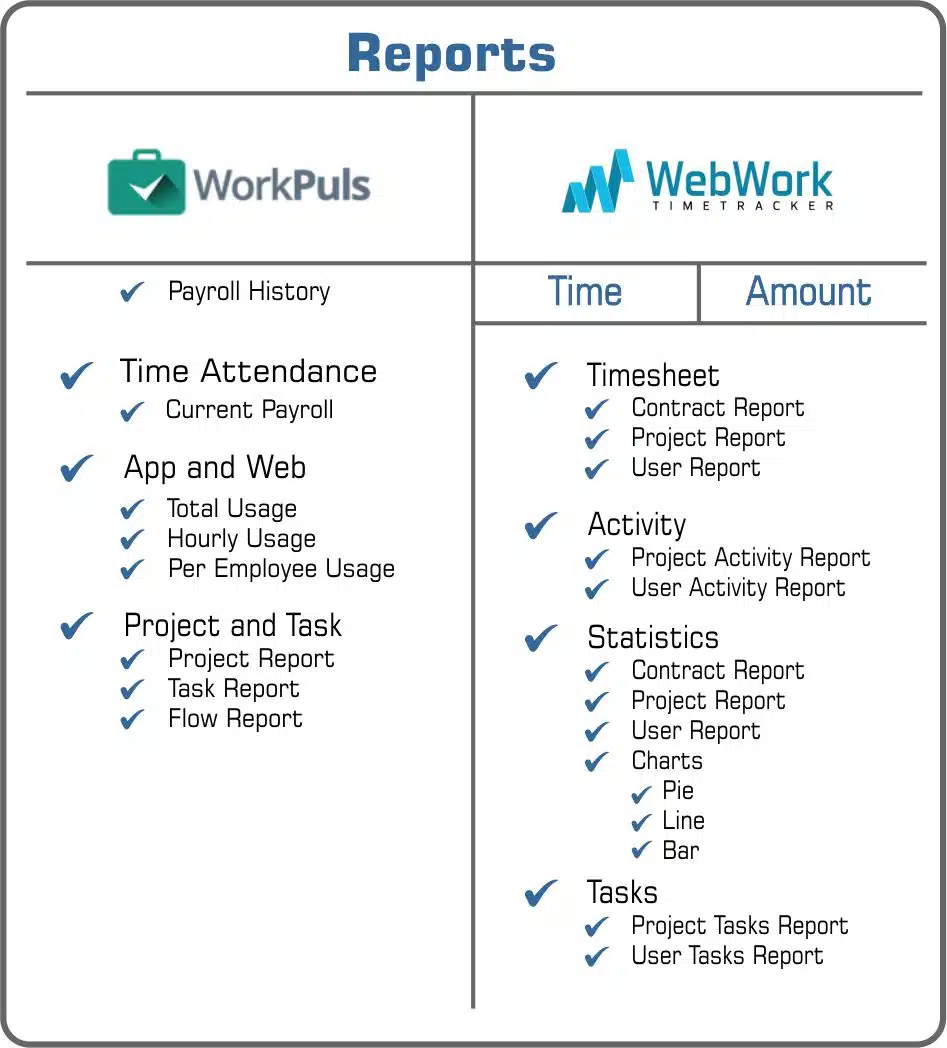
WorkPuls Dans le rapport de présence, vous pouvez accéder aux informations sur les heures d’arrivée et de départ des employés, le temps au bureau et toutes les activités, ainsi que le temps productif, improductif et neutre. Le rapport sur l’utilisation des applications et sites web comprend l’utilisation totale, l’utilisation par heure et l’utilisation par employé. Vous pouvez voir combien de temps a été passé sur chaque application ou site, et par qui. WorkPuls propose également des rapports par projets et par tâches. Ces rapports indiquent le temps total enregistré ainsi que le coût total du projet. Les rapports peuvent être exportés au format CSV. WebWork Les rapports peuvent être générés par projets, par contrats, par tâches et par utilisateurs. Vous pouvez visualiser une synthèse du temps enregistré grâce à des graphiques clairs et lisibles : secteurs, barres et courbes. Vous pouvez générer des rapports par jour, par semaine, par mois ou en définissant une plage de dates personnalisée. Vous pouvez également filtrer vos rapports par utilisateurs, groupes d’utilisateurs et étiquettes de projet. Tous les rapports peuvent également être générés en termes de montants financiers, calculés sur la base des heures facturables. Vous pouvez exporter tous les rapports aux formats XLS, CSV ou PDF.
WorkPuls
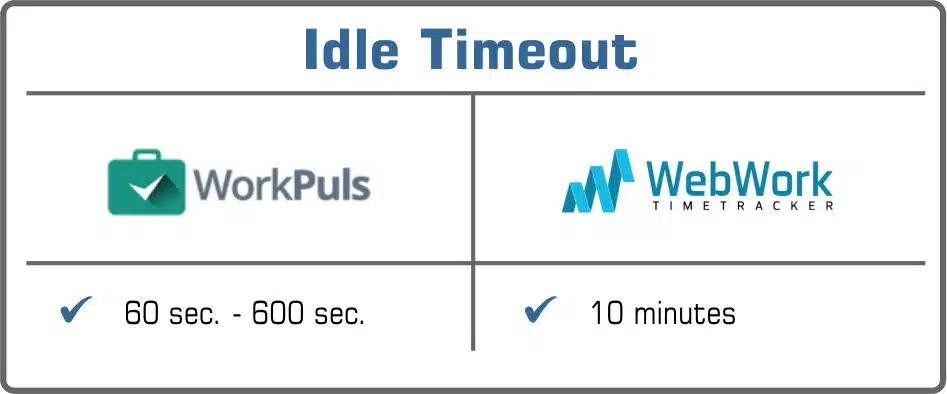
Le délai d’inactivité est défini à 120 secondes par défaut. Vous pouvez le modifier depuis les paramètres de groupe et le régler entre 60 et 600 secondes. WebWork Le délai d’inactivité de WebWork est fixé à 10 minutes. WebWork interrompt le suivi du temps dès qu’aucune frappe clavier ni aucun clic de souris n’est détecté pendant 10 minutes.
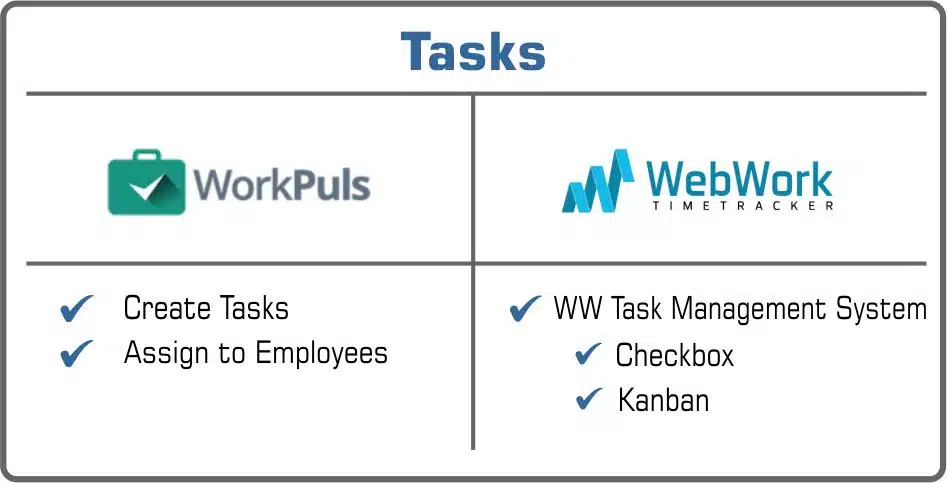
WorkPuls Un projet peut comporter de nombreuses tâches. Vous pouvez créer des tâches et les assigner à un ou plusieurs employés. Vous pouvez ensuite suivre le temps passé sur chaque tâche en particulier. WebWork WebWork dispose d’un système de gestion des tâches qui vous permet de créer et d’organiser vos tâches grâce à la fonctionnalité de glisser-déposer. Il propose deux systèmes : Checkbox et Kanban. Vous pouvez ainsi placer vos tâches créées et assignées dans les colonnes « To Do », « Doing » et « Done ».
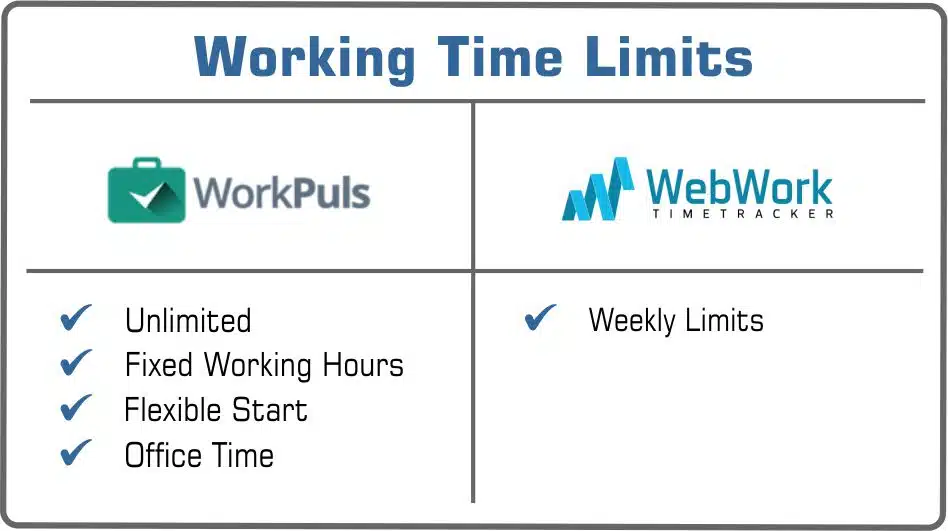
WorkPuls Il existe 4 scénarios de suivi. Vous pouvez choisir le scénario illimité pour permettre aux employés de suivre leur temps tout au long de la journée sans aucune limitation. Si vous souhaitez suivre les activités de vos employés sur une plage horaire définie dans la journée, vous pouvez sélectionner le scénario des horaires fixes. Vous pouvez activer le suivi pour une durée fixe quelle que soit l’heure de démarrage, en choisissant le scénario de démarrage flexible. Avec le scénario des heures de bureau, vous pouvez suivre les activités des employés uniquement lorsqu’ils sont connectés au réseau de votre entreprise. WebWork Vous pouvez définir des limites hebdomadaires pour chaque utilisateur et contrôler le nombre d’heures travaillées par vos employés chaque semaine.
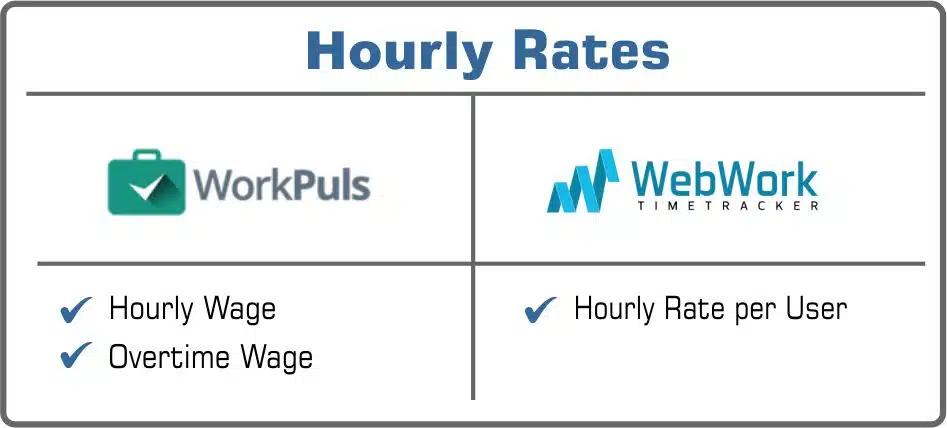
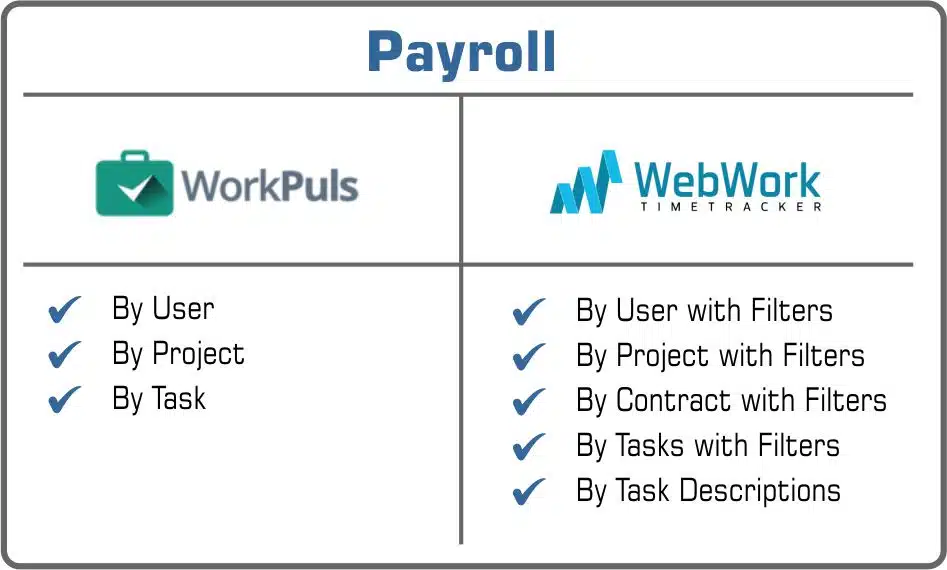
WorkPuls Vous pouvez définir des taux horaires par utilisateur dans les paramètres de rémunération des employés. De plus, chaque utilisateur dispose d’un taux horaire et d’un taux pour les heures supplémentaires. WebWork WebWork permet aux propriétaires d’équipe de définir des taux horaires pour chaque utilisateur. Vous pouvez ainsi suivre les coûts en temps réel. WorkPuls Vous pouvez calculer la paie sur la base du temps suivi par WorkPuls. Les informations sont fournies par utilisateur pour chaque jour ainsi que le total cumulé. Vous pouvez également consulter le montant calculé par projet et par tâche dans la section Projets. WebWork Toutes les données suivies sont accessibles sous forme de temps et de montants financiers. Vous pouvez ainsi calculer votre paie souhaitée grâce aux nombreux filtres disponibles : utilisateurs, projets, tâches, contrats et descriptions de tâches. À lire aussi :Time Doctor ou WebWork ? Quel outil de suivi du temps choisir ?
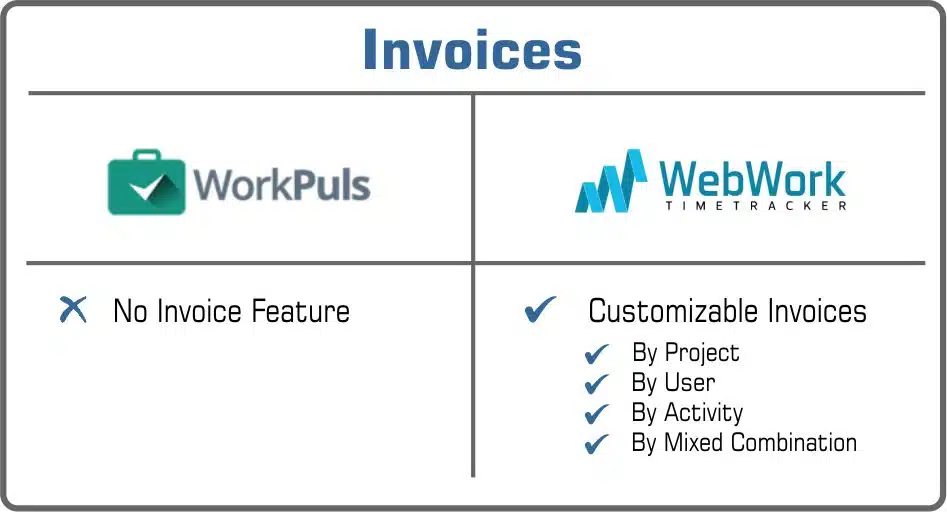
WorkPuls Aucune fonctionnalité de facturation n’est disponible dans WorkPuls. WebWork Vous pouvez générer des factures sur la base de contrats facturables. De plus, les factures peuvent être générées par projet, par utilisateur, par activité ou selon d’autres combinaisons mixtes. Vous pouvez personnaliser la facture en téléchargeant le logo de votre entreprise.
WorkPuls
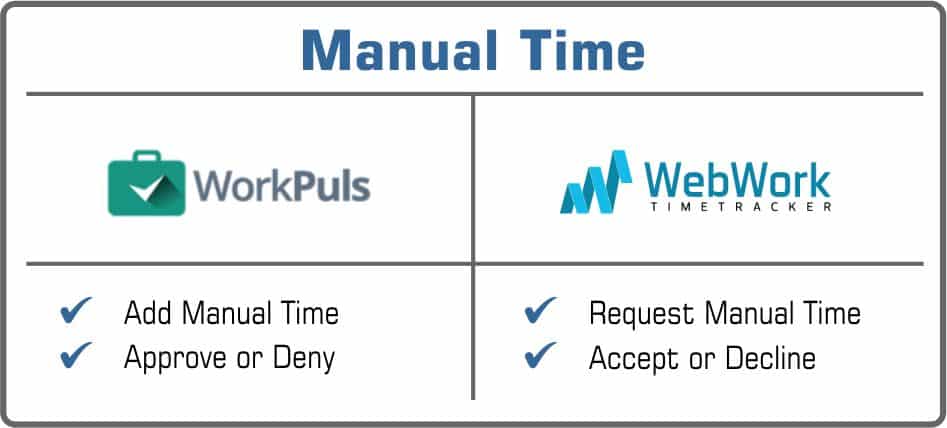
Les employés peuvent ajouter manuellement du temps pour des activités non liées à l’ordinateur. Ces activités peuvent ensuite être approuvées ou refusées par l’employeur. WebWork Les utilisateurs peuvent soumettre une demande d’ajout de temps manuel. Le propriétaire de l’équipe ou le manager reçoit une notification par e-mail ou via WebWork et peut accepter ou refuser la demande. Une fois le temps ajouté accepté, il est intégré à la feuille de temps.
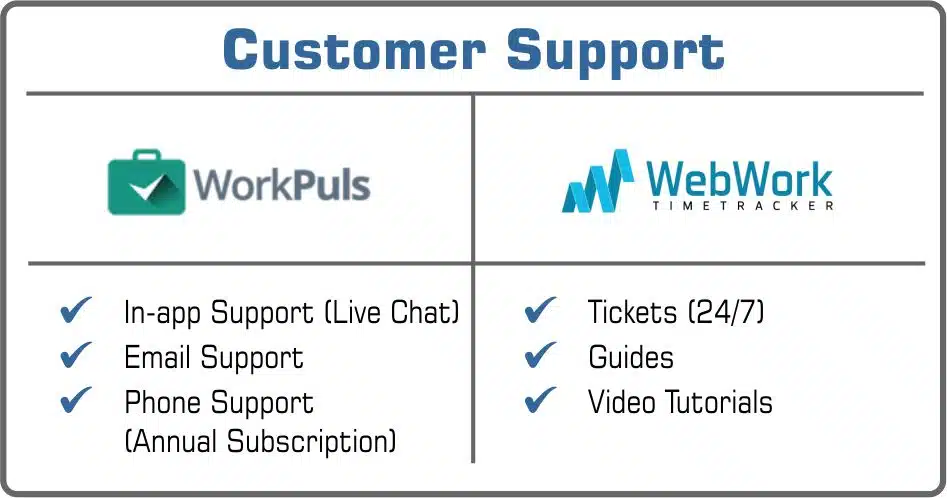
WorkPuls WorkPuls dispose d’un simple live chat en bas à gauche du site web. Vous pouvez également contacter l’équipe support par e-mail. Dans le cadre d’un abonnement annuel, WorkPuls propose en outre un support téléphonique. WebWork WebWork offre un support 24h/24 et 7j/7 par tickets. Vous pouvez ouvrir un ticket à tout moment pour toute question ou problème rencontré. L’équipe support vous répondra dans les meilleurs délais. WebWork propose également des guides et des tutoriels vidéo détaillés pour la prise en main de l’outil.
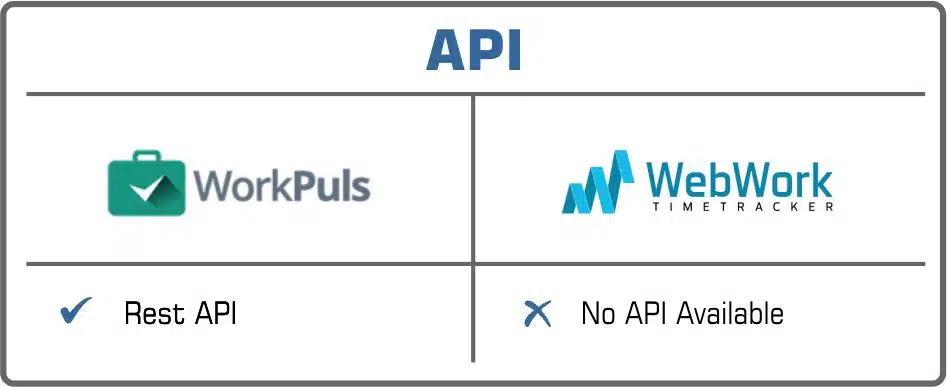
WorkPuls Vous pouvez intégrer des applications à WorkPuls via l’API REST et récupérer les données de votre compte WorkPuls. WebWork Aucune API disponible.
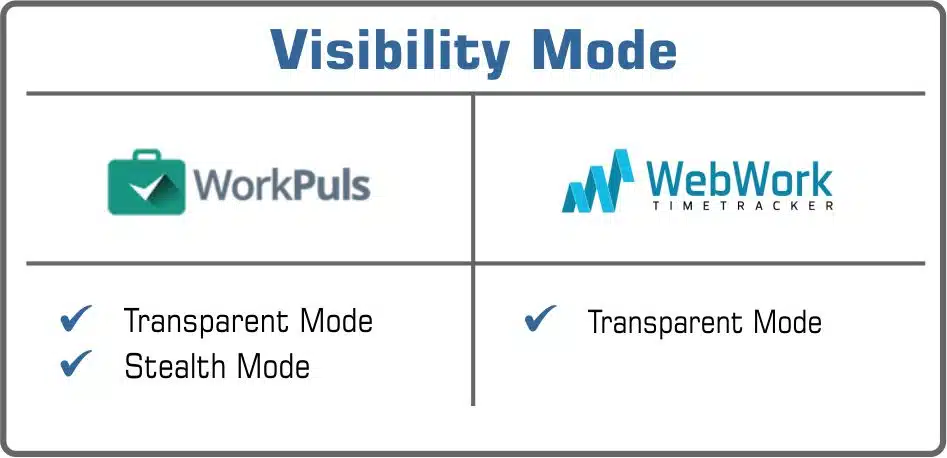
WorkPuls Mode transparent L’icône de WorkPuls sera visible sur le bureau des employés. Ces derniers seront ainsi informés que l’application est en cours d’exécution. Mode furtif En mode furtif, vous pouvez surveiller le temps de travail de vos employés à leur insu. WebWork L’employé est toujours informé qu’il est suivi par WebWork. L’outil s’engage à respecter la sécurité, la confidentialité et l’intégrité des données personnelles. Les employés ont la possibilité de consulter et supprimer les captures d’écran (le temps suivi correspondant sera également supprimé). En savoir plus sur les fonctionnalités de WorkPuls En savoir plus sur les fonctionnalités de WebWork
Comparatif de prix « WorkPuls ou WebWork »
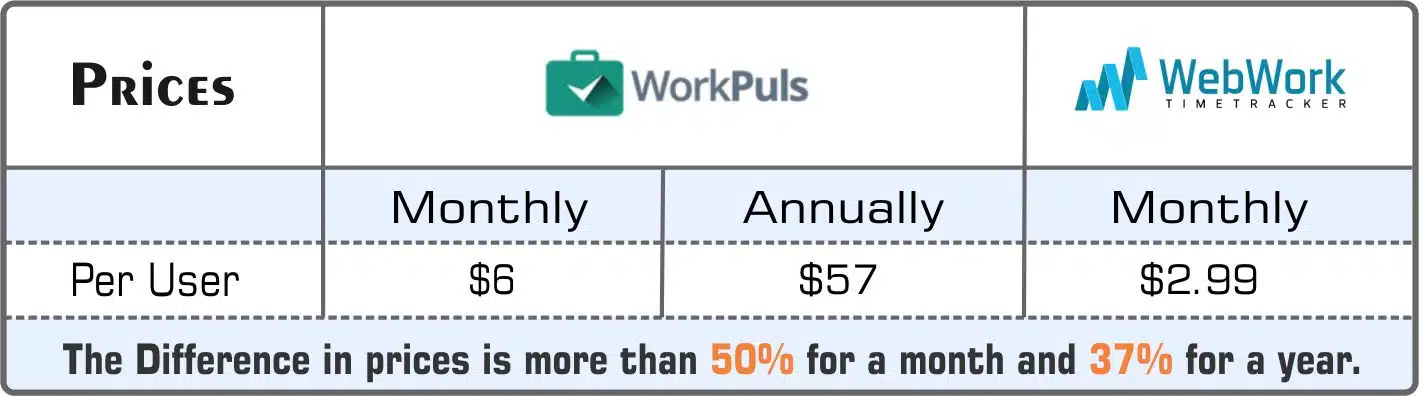
Voyons maintenant le tableau comparatif des prix « WorkPuls ou WebWork ». WorkPuls Le coût par utilisateur par mois est de 6 $, et vous devez payer en supplément pour les fonctionnalités personnalisées. L’abonnement annuel est de 57 $ par utilisateur. Vous pouvez ainsi économiser 20 % en vous abonnant pour un an ou plus. L’abonnement annuel WorkPuls inclut également le support téléphonique. WebWork Pour les équipes de 2 membres et plus, les propriétaires d’équipe ne paient que pour les abonnements de leurs employés et managers, sans se facturer eux-mêmes. De plus, le propriétaire peut inviter un nombre illimité de clients gratuitement. Par exemple, pour un abonnement de 5 utilisateurs (propriétaire inclus) et 3 clients, le propriétaire ne paie que 11,96 $ (4 × 2,99 $) pour 4 employés ou managers. Pour les grandes équipes de plus de 40 membres, WebWork propose des remises personnalisées selon le nombre de membres et la durée d’abonnement.
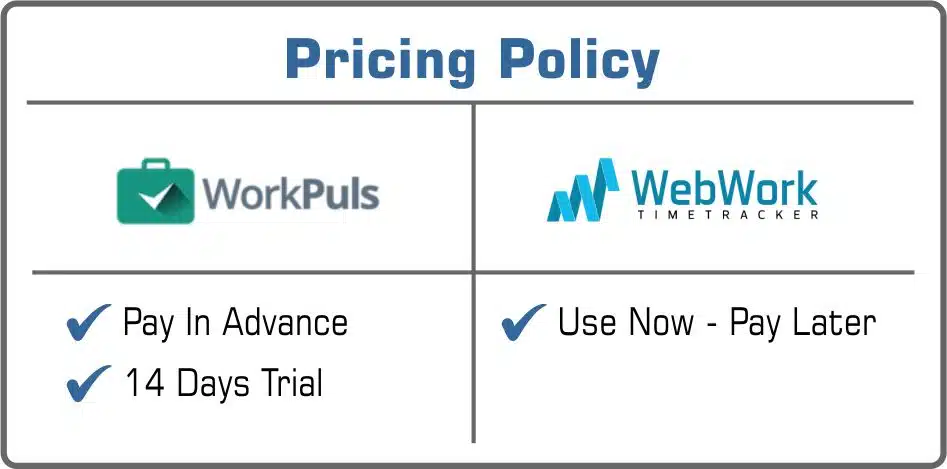
WorkPuls WorkPuls propose un essai gratuit de 7 jours. Vous pouvez utiliser WorkPuls avec toutes ses fonctionnalités pendant la période d’essai. Ensuite, vous devez payer à l’avance pour accéder au mois ou à l’année suivante. WebWork Conformément à la politique tarifaire « Utilisez maintenant – Payez plus tard » de WebWork, les abonnés n’effectuent un paiement qu’après avoir utilisé l’application pendant un mois. Ainsi, les employeurs peuvent s’inscrire, ajouter des employés et travailler sur leurs projets sans aucune limitation. Ensuite, le 25e jour d’abonnement, le propriétaire de l’équipe reçoit une facture qu’il peut régler ou non. Une fois la date d’échéance dépassée, le compte sera bloqué. En revanche, si le propriétaire effectue le paiement, le compte restera actif jusqu’à la fin du mois suivant.
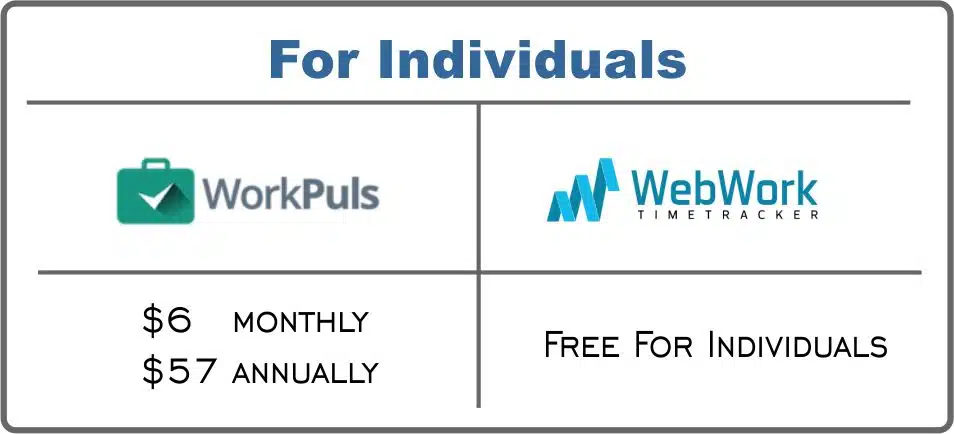
WorkPuls Le tarif pour les utilisateurs individuels est identique : 6 $/mois et 57 $/an. De plus, vous pouvez inviter autant de clients que vous le souhaitez. WebWork WebWork est gratuit pour les utilisateurs individuels, sans aucune limitation des fonctionnalités. Les utilisateurs solo peuvent également inviter un nombre illimité de clients.
Nous y voilà ! Nous disposons désormais d’une comparaison détaillée des prix et des fonctionnalités. Faisons le point sur notre comparatif « WorkPuls ou WebWork » et mettons en lumière les principales différences. L’une des différences majeures concerne l’estimation du niveau de productivité. Pour évaluer la productivité de vos employés dans WorkPuls, vous devez classer les sites web et applications utilisés comme productifs ou non productifs. La productivité des employés est ainsi calculée en fonction du temps productif et non productif, basé sur l’utilisation du web et des applications. Avec WebWork tracker, le niveau de productivité est déterminé par le nombre de frappes clavier et de clics souris. Vous pouvez consulter les niveaux d’activité des employés par tranches de 10 minutes ou par jour. Une autre différence réside dans le fait que WorkPuls propose des modes de visibilité, permettant notamment de surveiller vos employés à leur insu. Avec WebWork tracker, en revanche, les employés sont toujours informés qu’ils sont suivis. Ils choisissent eux-mêmes quand enregistrer leur temps de travail et peuvent supprimer du temps suivi en effaçant des captures d’écran.
Concernant les captures d’écran, WorkPuls vous permet de choisir la fréquence des captures, tandis que WebWork propose le mode flou et la surveillance double écran.
Les rapports de feuilles de temps et la gestion de la paie offrent des options et des filtres plus avancés dans WebWork tracker. De plus, vous pouvez générer des factures personnalisables avec WebWork. Avec WorkPuls, vous pouvez fixer des horaires de travail, tandis qu’avec WebWork vous pouvez uniquement définir des limites hebdomadaires. En termes de tarifs, WebWork est 50 % moins cher pour un abonnement mensuel et 37 % moins cher pour un abonnement annuel, et l’abonnement du propriétaire de l’équipe est gratuit. Avec WorkPuls, vous devez payer pour chaque utilisateur et à l’avance après les 7 jours d’essai gratuit. L’abonnement du propriétaire d’équipe WebWork est gratuit et le paiement pour l’équipe peut être effectué après 25 jours d’abonnement. Voici donc la synthèse de notre comparatif « WorkPuls ou WebWork ». Nous espérons que cela vous aidera à choisir l’outil de suivi du temps qui correspond le mieux à vos besoins en matière de time tracking et de suivi des employés.