


Как мы и обещали, продолжаем наш тур по возможностям WebWork Time Tracker. Сегодня раскроем те преимущества, которые помогут вам работать эффективнее и сделают ежедневные задачи значительно удобнее.
В первой части мы разобрали 5 функций, о которых вы, вероятно, не знали (надеемся, вы уже взяли их на вооружение).
В прошлый раз мы оставили ещё 4 важных момента. Давайте разберём их прямо сейчас!
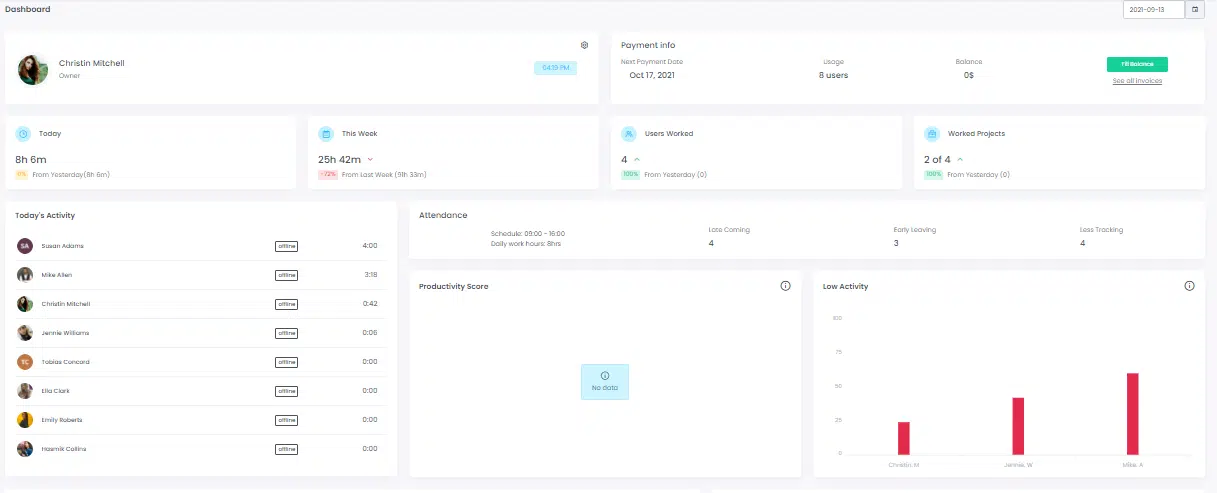
1. Из трекера — прямо в дашборд
Всего один переход — и вы уже в нужном разделе!
Из окна трекера можно перейти непосредственно на страницы отчётов и скриншотов. Это даёт возможность мгновенно получить доступ к нужной информации без лишних кликов.
2. Теги для проектов и их фильтрация
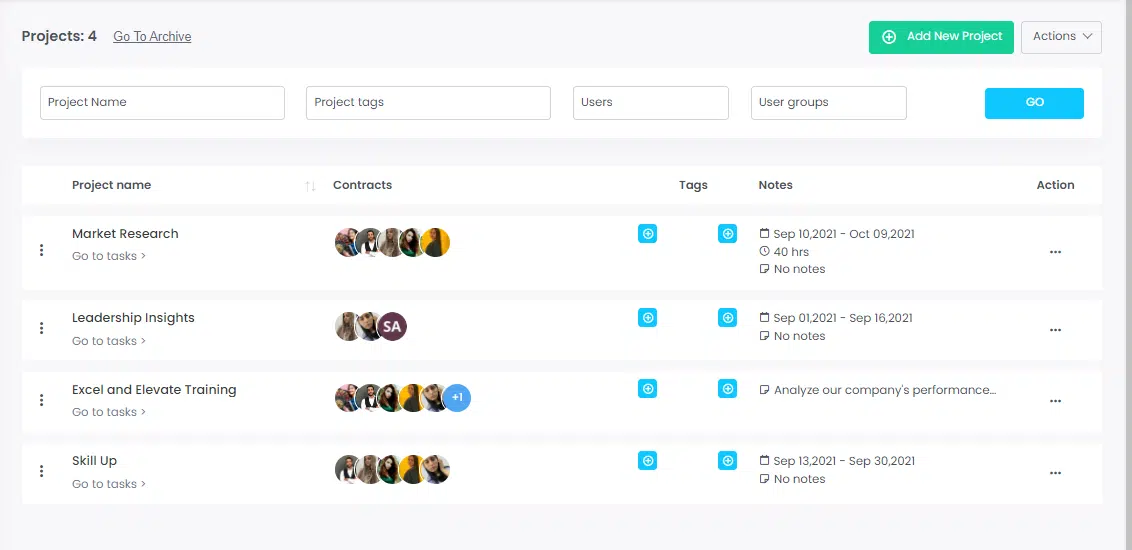
Держать проекты под контролем и грамотно выстраивать работу по каждому из них — задача первостепенная. WebWork Time Tracker позволяет достигать целей по каждому проекту с помощью тегов и фильтров.
3. Подробные отчёты по скриншотам
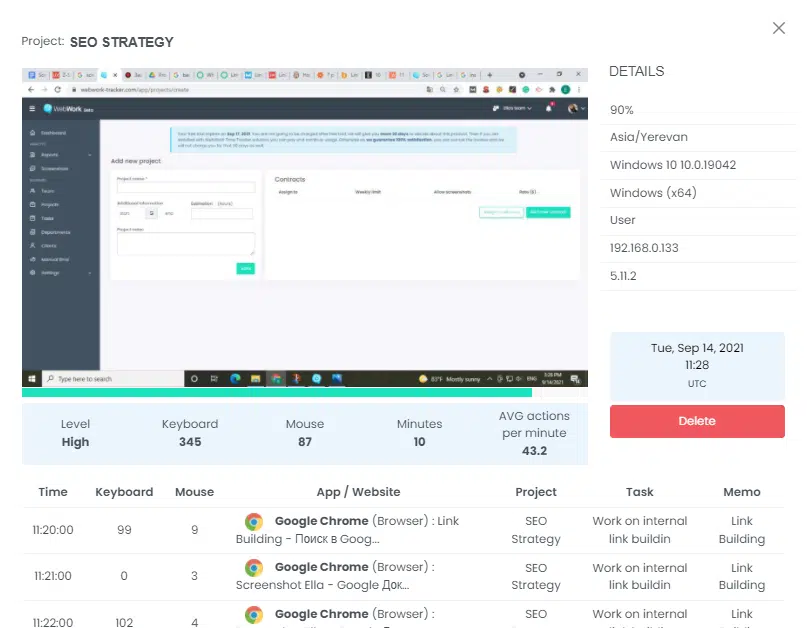
На странице отчётов по скриншотам вас ждёт куда больше, чем можно ожидать. Помимо снимка экрана рабочего стола, здесь доступны детальные данные: локальный IP-адрес, процент активности, информация о том, в каком активном окне велась работа, и многое другое.
4. Детальный просмотр в разделе задач
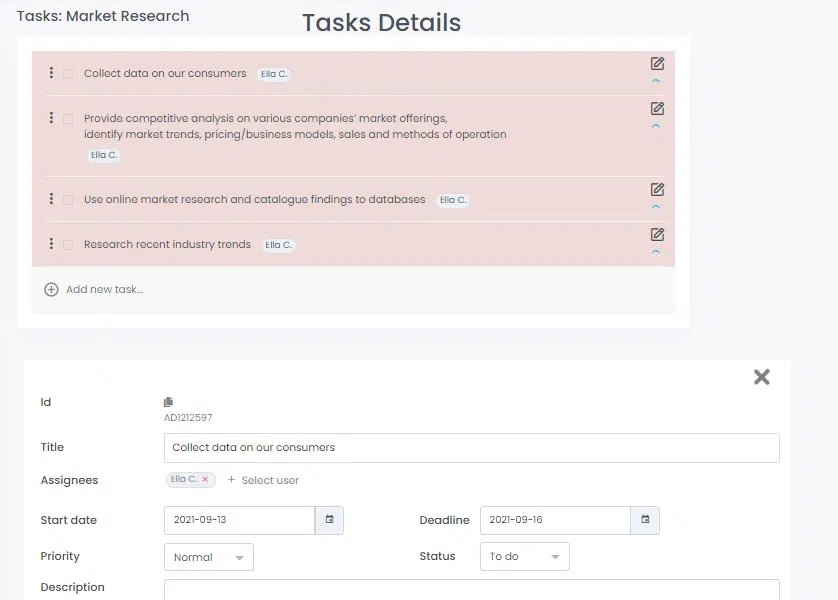
Как в режиме Checkbox, так и в Kanban-представлении нашей системы управления задачами рядом с каждой задачей есть небольшая кнопка с информацией. Она открывает подробную карточку задачи, где можно просмотреть описание, обсуждения и установить даты начала и завершения.
Надеемся, что перечисленные разделы WebWork Time Tracker окажутся для вас полезными — особенно те, что раньше оставались в стороне. Мы постоянно работаем над улучшениями и новыми возможностями, стремясь сделать WebWork Time Tracker максимально удобным инструментом.
И помните: мы всегда рады вашим предложениям и идеям — именно они помогают нам делать продукт лучше и полезнее для вас.









