


Вы задумывались об использовании программы для отслеживания рабочего времени? Тогда вы попали по адресу! WebWork Time Tracker — это идеальное программное обеспечение для учета рабочего времени, которое вам необходимо.
В этой статье вы узнаете о 4 функциях WebWork и о том, как ими пользоваться.
Давайте приступим к ним прямо сейчас!
1. Время на трассе
Благодаря WebWork Time Tracker точный учет рабочего времени больше не является сложной задачей. Настольное приложение WebWork отслеживает ваше рабочее время без каких-либо хлопот!
Как начать отслеживать рабочее время с помощью WebWork Time Tracker?
После онлайн-регистрации загрузки приложения на ваш компьютер вам потребуется выбрать конкретный проект в настольном приложении, чтобы начать отслеживать рабочее время по этому проекту.
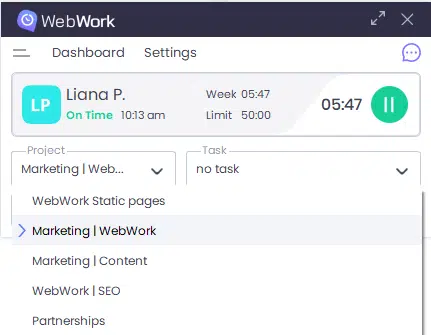
Как эти проекты отображаются в настольном приложении? Они назначаются вам владельцем команды в вашем веб-аккаунте вместе с конкретными контрактами.
Если вы являетесь владельцем команды, вы можете переназначить эти контракты и проекты себе.
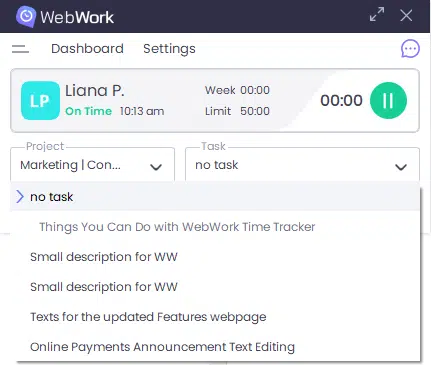
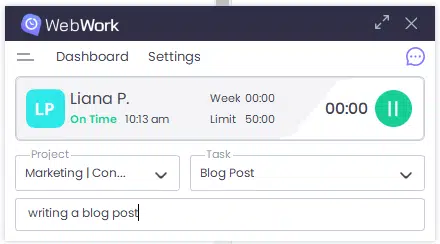
После выбора проекта вы можете добавить конкретную задачу или просто выбрать «нет задачи». Чтобы увидеть список, Задачи В выпадающем меню вам необходимо будет назначить себе эти задачи или создать их самостоятельно в своем веб-аккаунте заранее.
См. также: 5 функций WebWork Time Tracker, которые вы, вероятно, не используете.
2. Сделайте скриншоты
Помимо отслеживания времени, WebWork также является программой для мониторинга экрана . Она использует режимы создания скриншотов, чтобы сделать рабочий процесс еще более прозрачным.
В WeWork есть 4 режима создания скриншотов:
режим создания скриншотов
В этом режиме каждые 10 минут делаются случайные снимки экрана. После создания снимка экрана трекер отображает небольшое всплывающее уведомление, с помощью которого вы можете увеличить и просмотреть его, изменить описание действия или удалить снимок.
Фоновый режим
В режиме фонового создания скриншотов трекер не будет уведомлять вас о каждом сделанном скриншоте. Ваши скриншоты всё равно будут делаться, просто без всплывающего окна. Вы можете получить к ним доступ на странице отчёта о скриншотах.
Режим размытого скриншота
В режиме создания скриншотов трекер будет размывать ваши скриншоты, чтобы не потерять никакую личную информацию. Размытые скриншоты также будут делаться случайным образом каждые 10 минут.
Режим без скриншотов
В режиме «Без скриншотов» трекер не делает скриншотов рабочего стола, но при этом продолжает отслеживать время.
Режим создания скриншотов для каждого из ваших контрактов можно просмотреть на странице контрактов. Обратите внимание, что если вы удалите скриншот, то и отслеживаемое время за этот период также будет удалено.
3. Отслеживание уровня активности
WebWork Time Tracker записывает уровни вашей активности на основе количества щелчков мыши и нажатий клавиш.
Вы можете установить 3 уровня активности:
- Высокий
- Середина
- Низкий
Эту информацию можно найти в разделе «Отчеты» > «Уровни активности».
4. Добавить время
Забыли включить трекер? Не беда. Вы всегда можете добавить время. Для этого перейдите в «Управление временем» > «Запросы времени» > «Добавить время».

Надеюсь, теперь вы знаете больше о WebWork Time Tracker.
В любом случае, если у вас возникнут какие-либо вопросы или проблемы, обращайтесь в нашу службу поддержки клиентов круглосуточно и без выходных .
Удачного отслеживания!
Прочитайте вторую часть руководства по использованию WebWork здесь.




